Nguyễn Như Tuấn (Tuấn SIM) là Founder của thương hiệu Sim24h với 17+ năm kinh nghiệm trong lĩnh vực SIM số đẹp.
Chia sẻ


+8 Cách chiếu màn hình điện thoại lên TiVi iphone và android
Đăng ngày: 05/08/2022
Tác giả: Tuấn Sim
Bạn muốn chiếu màn hình điện thoại lên tivi để làm việc, xem phim, giải trí,… nhưng không biết làm thế nào? Bạn đã thử không ít nhưng vẫn thất bại? Nếu đúng như vậy rất có thể bạn đã làm sai, không đúng như những hướng dẫn dưới đây của chúng tôi. Bỏ ra 3 phút đọc thông tin bạn sẽ kết nội điện thoại và tivi để chiếu màn hình thành công cho máy iphone và máy chạy hệ điều hành android chính xác 100%.
8 Cách chiếu màn hình điện thoại lên Tivi cho máy Android

Hướng dẫn cách chiếu màn hình lến tivi
Hiện nay với điện thoại thông minh chạy hệ điều hành android bạn có 8 cách phản chiếu màn hình điện thoại lên tivi đó chính là dùng cổng nối MHL, HDMI và cách tiếp theo là qua Miracast.
Cách 1 - Chiếu màn hình điện thoại lên Tivi bằng cổng MHL, HDMI
Dây DMHL dùng để kết nối giữa điện thoại và tivi giúp bạn truyền hình ảnh, âm thanh từ thiết bị ra màn hình ngoài. Yêu cầu thiết bị của bạn cần có có hỗ trợ MHL và tivi có cổng HDMI (MHL). Bên cạnh đó dây HDMI cũng cắm được nhưng khả năng thấp hơn. Bạn có đầy đủ dây rồi thì thực hiện theo 5 bước dưới đây:
Có thể bạn chưa biết>> cách bắn tiền điện thoại
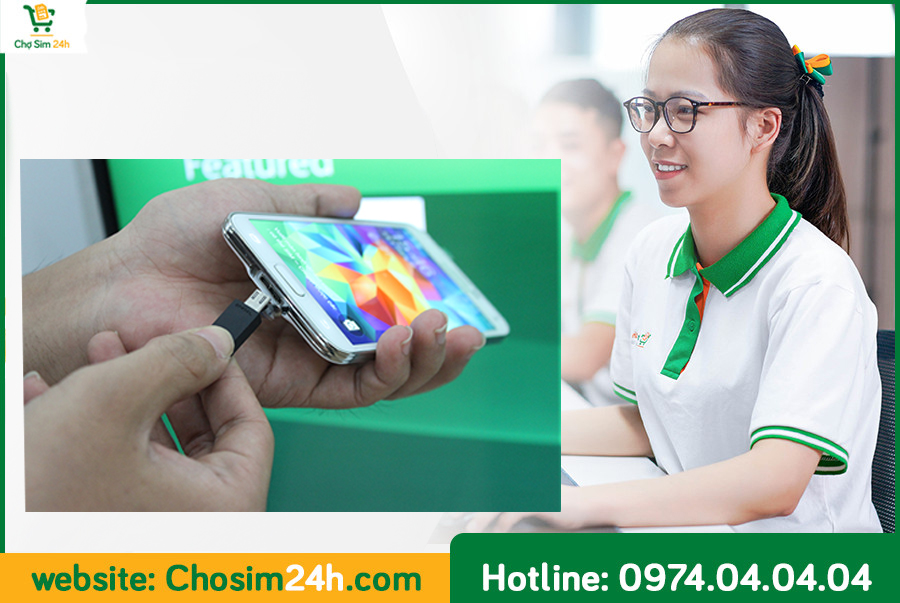
Bước 1: Cắm đầu nhỏ nhất của dây cáp MHL vào cổng sạc của điện thoại của bạn theo hình bên dưới.
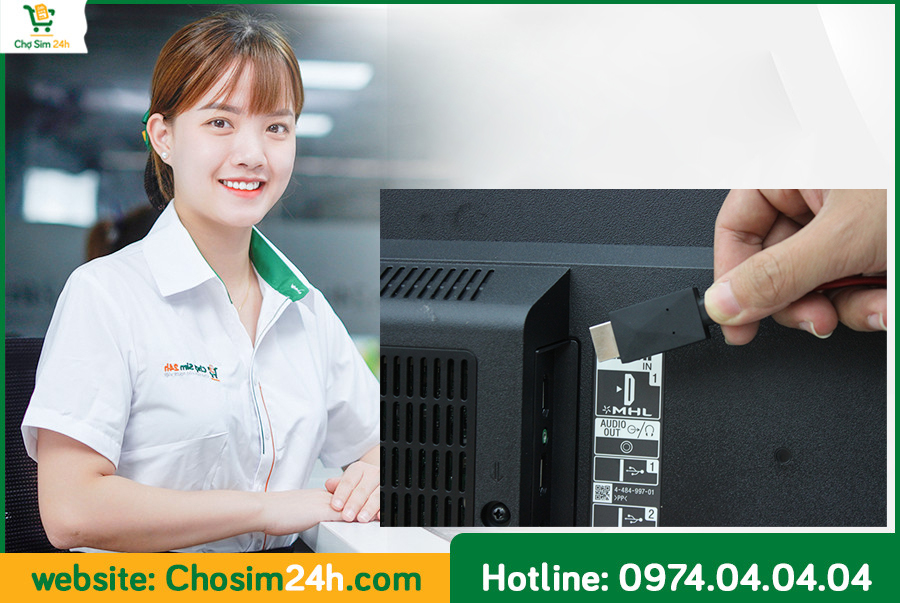
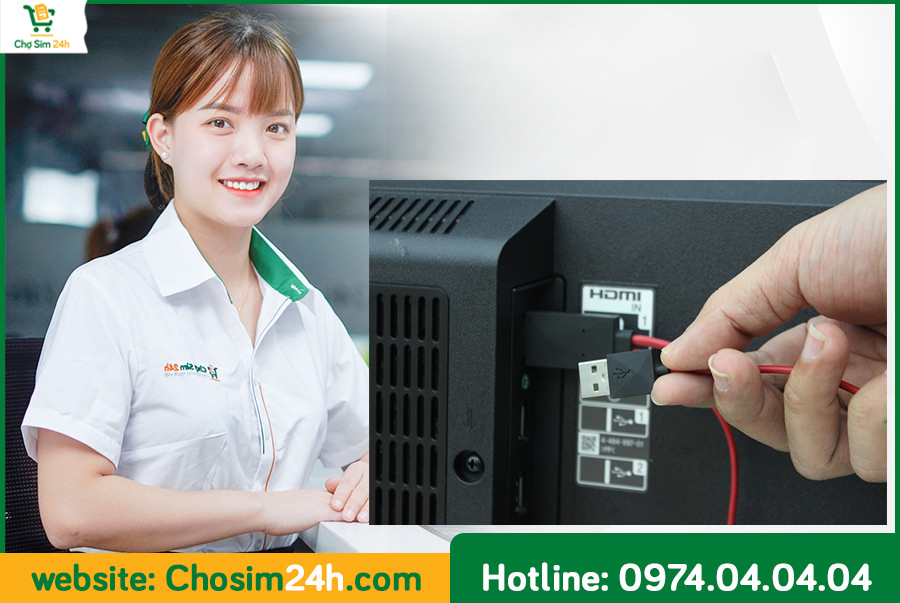
Bước 2: tiếp theo bạn tiến hành nối đầu HDMI từ dây MHL vào cổng HDMI phía sau TV và nối tiếp đầu USB vào cổng USB của tivi.
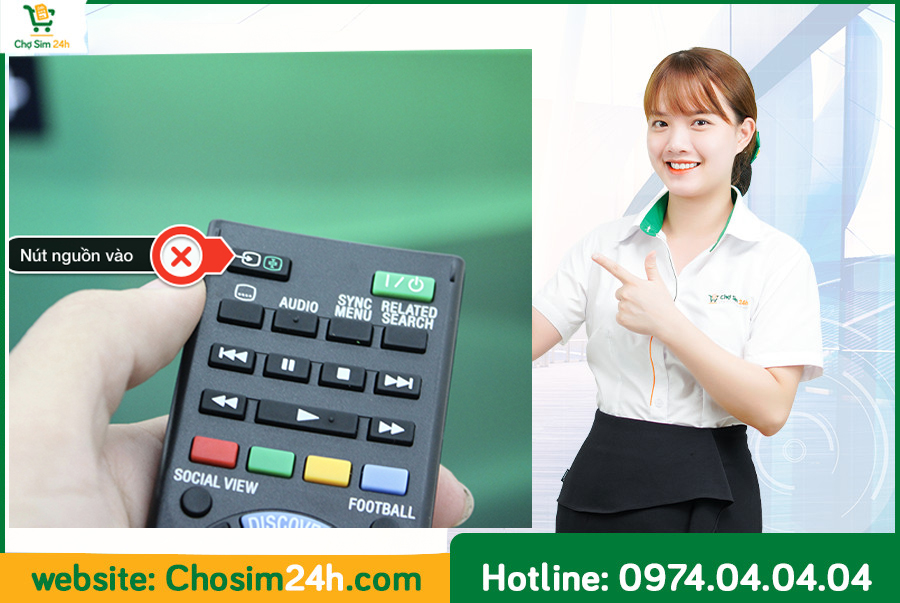
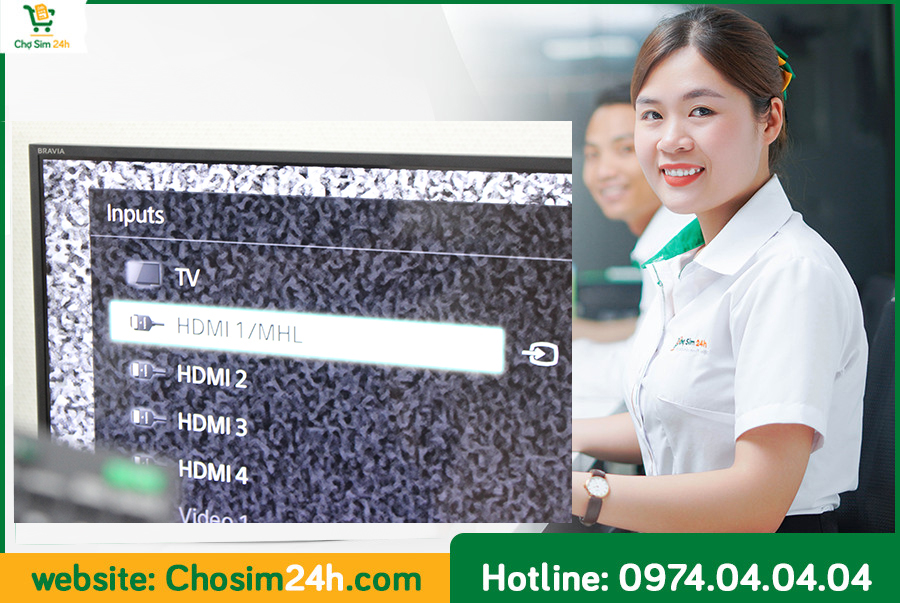
Bước 3: bạn dùng điều khiển tivi bấm vào nút nguồn vào của TV được gọi là nút INPUT, SOURCE hoặc có biểu tượng dấu mũi tên, tuỳ tivi bạn đang dùng theo hình ảnh hướng dẫn.
Bước 4: tiếp theo bạn chọn vào đường chuyền tín hiệu từ cổng HDMI/MHL là được.
Như vậy hoàn thành 4 bước bạn sẽ thấy hình ảnh trên màn hình sẽ hiển thị trên tivi của mình thoải mái xem phim, giải trí cũng như làm việc. Tuy nhiên cần lưu ý với mọi người cáp MHL hỗ trợ tốt nhất là với cổng HDMI (MHL) trên tivi.
Cách 2 - Chiếu màn hình điện thoại lên tivi qua Miracast (Screen Mirroring) bằng điện thoại android
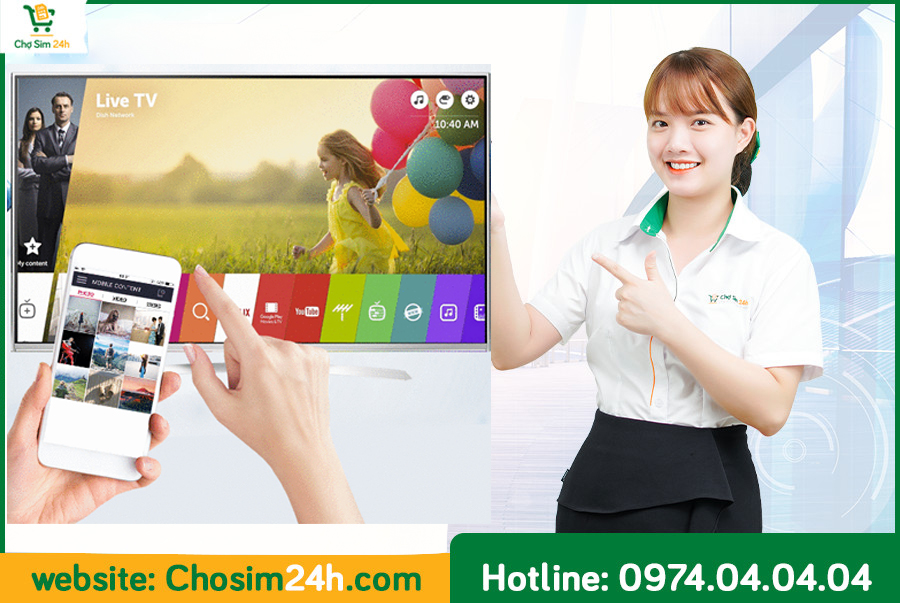
Hiện nay tất cả các dạng Smart tivi và một số Internet tivi đều có tính năng chiếu màn hình điện thoại lên tivi. Tính năng có nhiều tên gọi khác nhau như: Miracast, Mirroring, Screen Share, Phản chiếu hình ảnh,... Để sử dụng tính năng này mọi người thực hiện như sau:
Bước 1: bạn tiến hành kích hoạt phản chiếu hình ảnh/ Miracast, Screen Mirroring,... trên smart tivi nhà mình.
Bước 2: kích hoạt tính năng trên điện thoại. Bạn vào phần cài đặt chọn đến phần phản chiếu màn hình, phản chiếu hình ảnh, chiếu màn hình của tôi, Screen Mirroring...
Bước 3: Điện thoại dò tìm và kết nối với TV, sau đó màn hình điện thoại sẽ chiếu lên tivi
Cách 3 - Dành cho tivi Sony, bạn có thể dùng tính năng Photo Share hoặc Google Cast
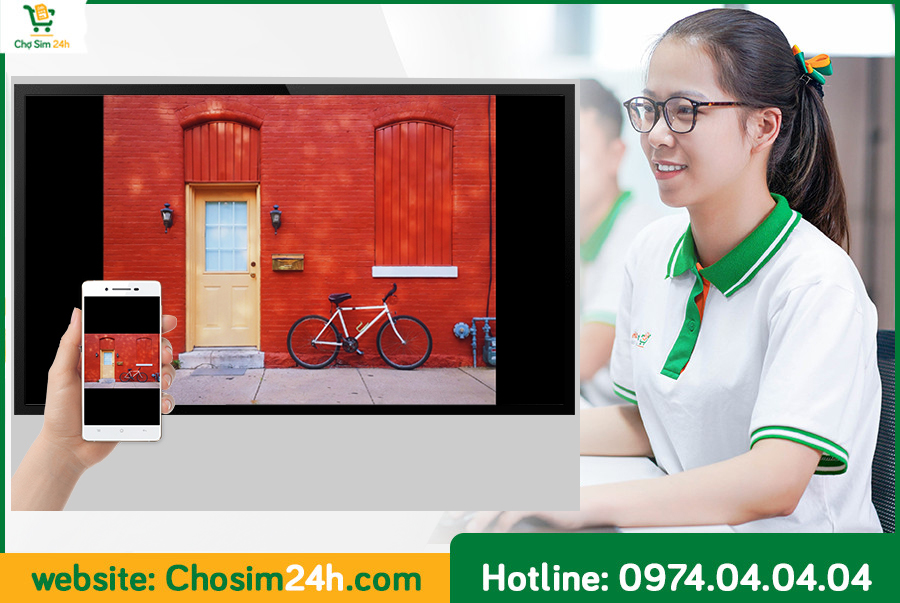
Hầu hết tất cả tivi Sony model Internet cũng như Android tivi Sony đều có tính năng Photo Share. Như vậy bạn có thể tiến hành chia sẻ hình ảnh từ điện thoại lên tivi dễ dàng. Điều thú vị của cách này là có thể kết nối cùng lúc 10 điện thoại. Ngoài ra với Google Cast có trên Android tivi Sony có thể cho người dùng chiếu YouTube.
Cách 4 - Chiếu màn hình YouTube từ điện thoại lên tivi
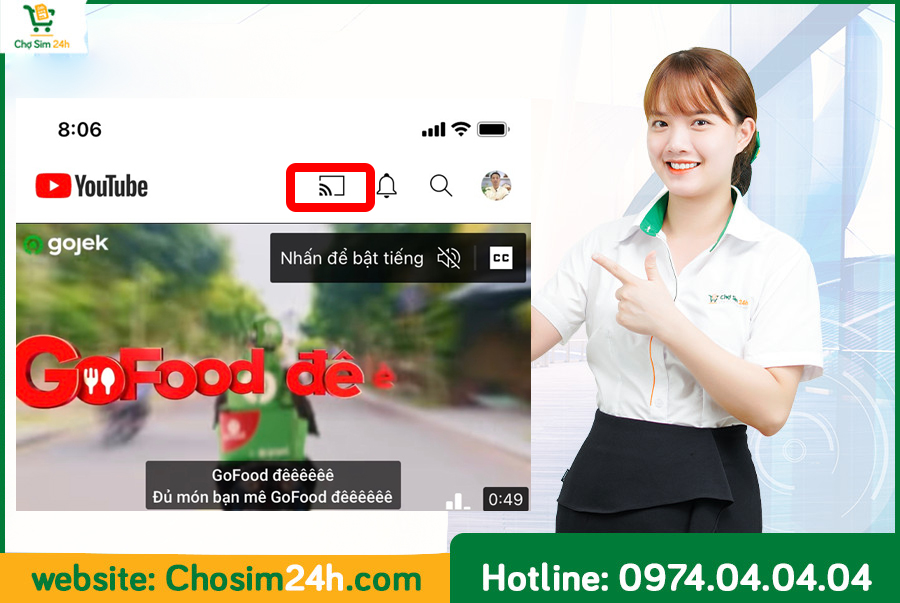
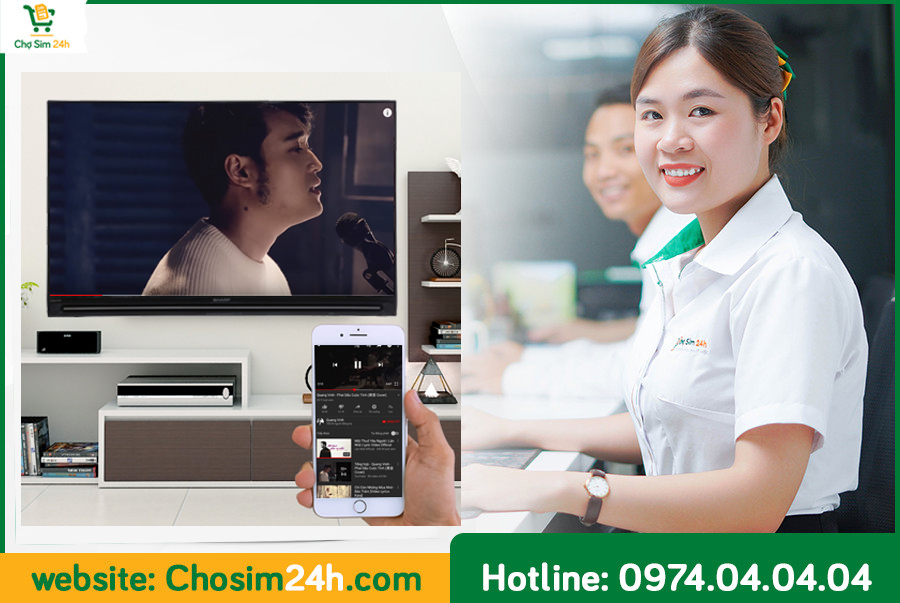
Với các dòng tivi sử dụng được internet, wifi đều có thể kết nối được với điện thoại thông qua ứng dụng youtobe. Cụ thể khi bạn mở youtobe phía trên ứng dụng có biểu tượng tivi vạch sóng như dưới hình bạn chọn vào đó và nó sẽ tự động dò tìm thiết bị smart tivi gần nhất và kết nối.
Cách 5 - Phản chiếu hình ảnh điện thoại lên tivi nhờ DLNA Androi
Bạn cần hiểu DLNA thuộc 1 trong những hình thức kết nối điện, tivi, laptop,... Chuẩn kết nối này sử dụng mạng wifi, không cần dây cáp, rất gọn nhẹ và tiện lợi.
Cách 6 - Dùng ứng dụng đặc biệt do nhà sản xuất cung cấp
Với sự phát triển mạnh mẽ của công nghệ nhiều hãng sản xuất cũng đã tích hợp ứng dụng trên tivi bằng điện thoại rất hay đi kèm thêm tính năng cho phép chuyển hình, nhạc, phim từ điện thoại lên tivi nên bạn cần lưu ý tìm hiểu và sử dụng.
Cách 7 - phản chiếu màn hình lên tivi nhờ Air Play kết hợp với iPhone
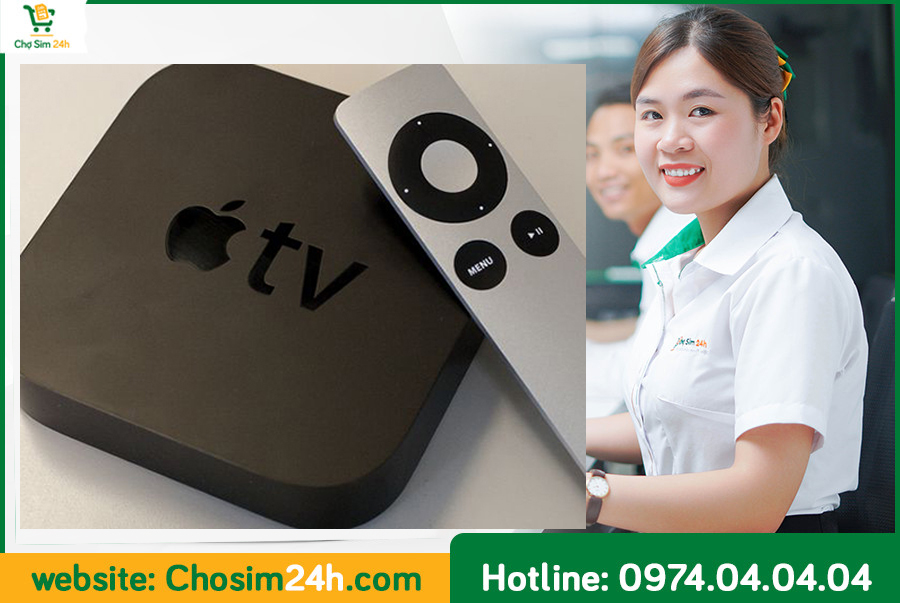
Ứng dụng AirPlay do Apple phát triển cho phép người dùng kết nối iphone với tivi bằng wifi không qua dây cáp. Tuy nhiên để kết nối iPhone với tivi qua AirPlay bạn cần một thiết bị gọi là Apple TV.
Cách 8 - Phản chiếu hình ảnh iphone lên tivi nhờ dây cáp HDMI, VGA hoặc AV
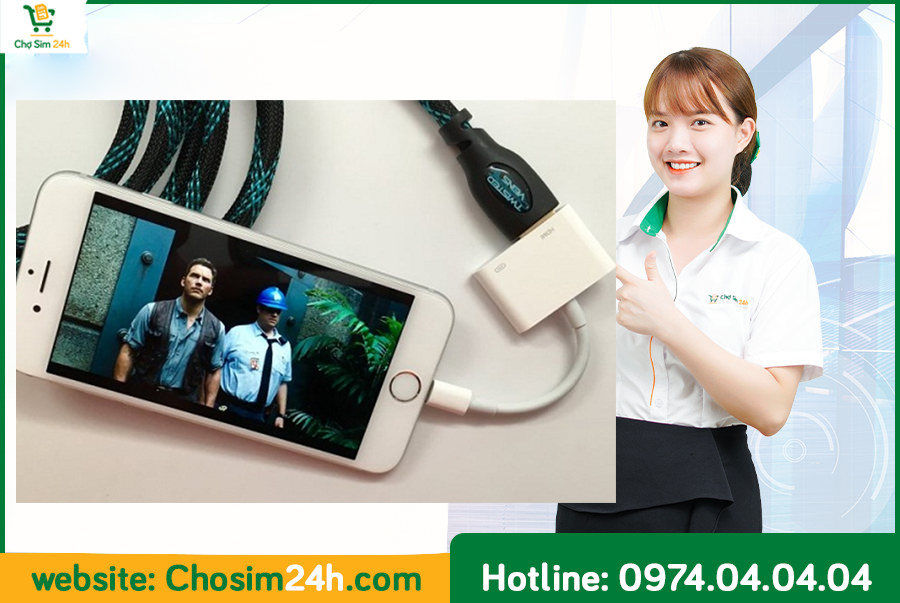
Theo cách này bạn cần mua dây cáp chuyển đổi giúp kết nối iphone với tivi thông qua cổng HDMI, VGA hay AV tùy theo từng hãng tivi khác nhau. Bạn tiến hành căm đầu vào chân sạc iphone đầu tiếp theo căm vào tivi (cổng tương ứng). Sau đó bạn dùng điều khiển chọn nguồn vào tivi là HDMI, VGA hoặc AV tùy vào bạn cắm cổng tương thích nào là được.
Trên đây là 8 cách mà chúng tôi chia sẻ đến mọi người giúp quý vị và các bạn có thể phản chiếu màn hình điện thoại lên tivi dễ dàng, chính xác nhất. Chúc các bạn thực hiện thành công. Xin cảm ơn!
Chịu trách nhiệm nội dung: V. Hải
Chia sẻ

Kết Nối Đam Mê!
Liên Hệ
Tầng 4, BT8/B5, Ngõ 214 Đường Nguyễn Xiển, Khu đô thị Thanh Liệt, Hà Nội
813 Hưng Phú, P9, Q8, TP Hồ Chí Minh
88 Bắc Sơn, Chúc Sơn, Chương Mỹ, Hà Nội
+08.24.24.24.24
admin@sim24h.vn



VỀ Sim24h
CÔNG CỤ
Chính Sách



© 2009-2026 by
GPDKKD: 0303217354 do sở KH & ĐT TP.HCM cấp ngày 02/01/2007