Nguyễn Như Tuấn (Tuấn SIM) là Founder của thương hiệu Sim24h với 17+ năm kinh nghiệm trong lĩnh vực SIM số đẹp.
Chia sẻ


Cách đổi số điện thoại trên facebook máy Android, iOS
Đăng ngày: 03/08/2022
Tác giả: Tuấn Sim
Facebook là mạng xã hội chiếm phần lớn người dùng trên toàn thế giới, thông qua nó bạn có thể dễ dàng kết nối với bạn bè trò chuyện, làm việc và nhiều ưu điểm khác. Tuy nhiên để đảm bảo tài khoản an toàn, không bị mất bạn cần cập nhật số điện thoại nếu có thay đổi cũng như điều này xác nhận chính chủ từ facebook. Vậy cách đổi số điện thoại trên facebook thế nào? Xem ngay hướng dẫn dưới đây của chúng tôi.
5 Bước đổi số điện thoại trên facebook cho hệ điều hành Android và iOS

Cách đổi số điện thoại trên facebook dễ dàng
Để đổi số điện thoại trên facebook bạn thực hiện theo 5 bước sau đây:
Bước 1: Mở facebook của bạn trên điện thoại lên sau đó chọn bào biểu tượng "3 dấu gạch ngang" trên góc phải màn hình.
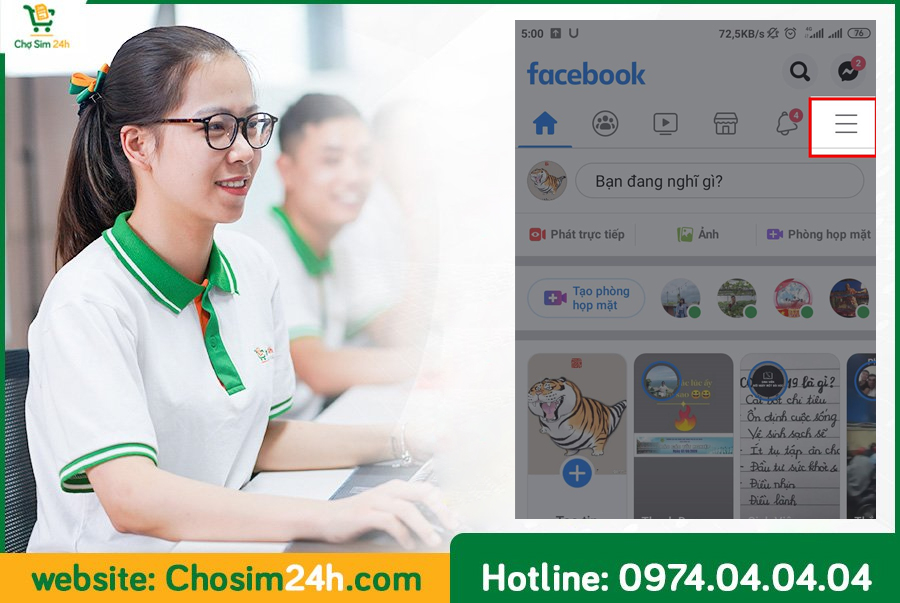
Chọn biểu tượng như trên màn hình để tiến hành bước tiếp theo
Có thể bạn quan tâm>> Cách lưu video về điện thoại
Bước 2: tiếp theo bạn tiếp tục chọn vào mục "cài đặt quyền riêng tư" và click tiếp vào "Cài Đặt"
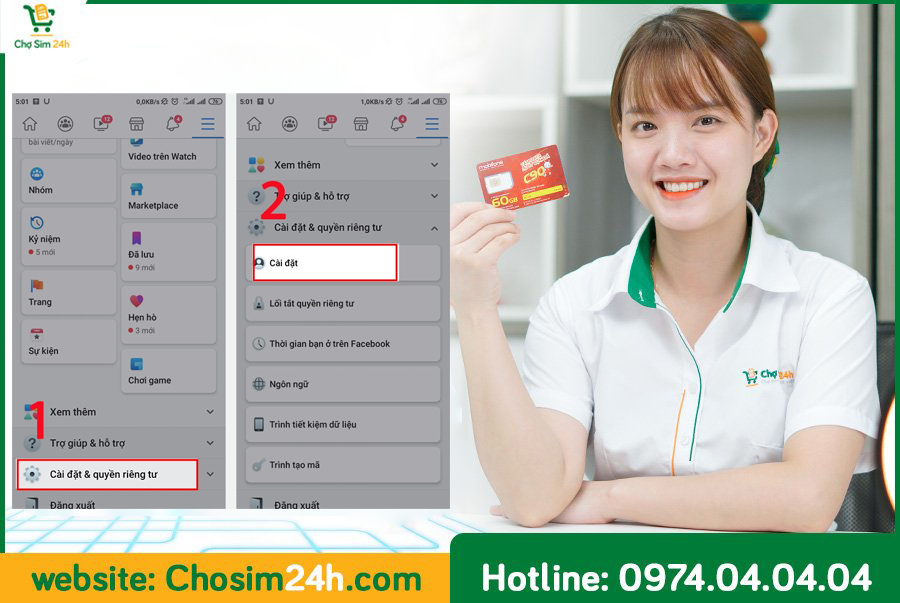
Bạn thoa tác như trên hình để thực hiện tiếp theo
Bước 3: Bước tiếp theo bạn chọn mục "thông tin cá nhân" => chọn "thông tin liên hệ"
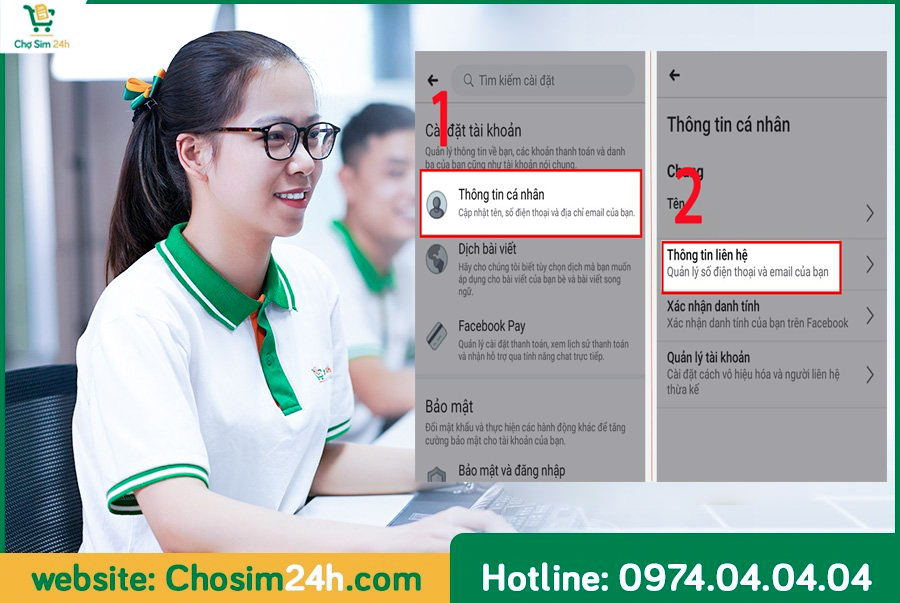
Chọn mục thông tin liên hệ
Bước 4: Tiếp theo bạn chọn "Thêm số điện thoại" sau đó bạn "Nhập số điện thoại" của bạn vào và chọn "Tiếp tục".
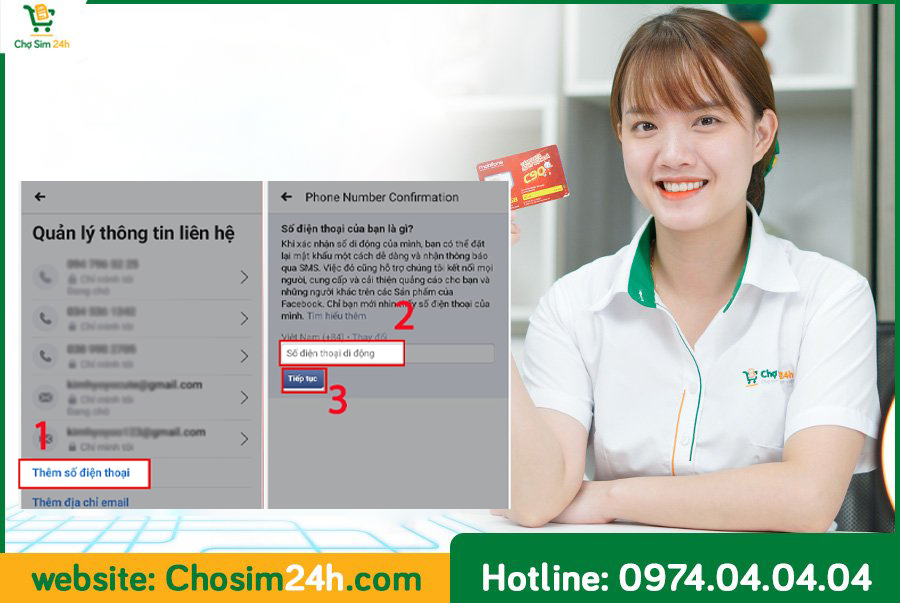
Nhập số điện thoại bạn đang dùng vào ô khoanh đỏ
Tin hữu ích>> Cách phá mật khẩu điện thoại
Bước 5: Facebook sẽ gửi một mã xác nhận vào số điện thoại bạn đã nhập và sau đó bạn hãy điền vào ô "mã xác nhận".
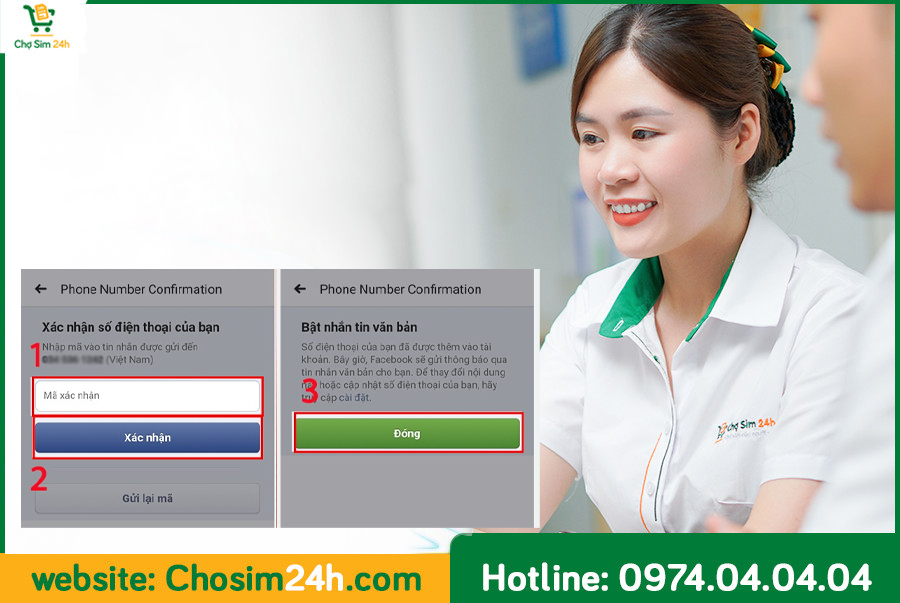
Nhập mã xác nhận mã gửi về số điện thoại của bạn
Trên đây là hướng dẫn của chúng tôi dành cho bạn nếu muốn đổi số điện thoại trên facebook đơn giản nhất. Tiếp theo để xóa số điện thoại cũ trên facebook thì làm thế nào? Mời bạn theo dõi tiếp nội dung hướng dẫn của chúng tôi.
+8 bước xóa số điện thoại facebook trên iOS và Android nhanh nhất
Nếu bạn đã đổi số điện thoại không còn dùng số cũ nữa mà trên facebook quản lý thông tin cá nhân của bạn vẫn còn số cũ thì cần đổi và xóa ngay tránh bị mất tài khoản. Để xóa bạn thực hiện theo các bước sau đây.
Bước 1: Bạn mở Facebook của mình trên máy điện thoại lên và chọn vào biểu tượng "3 dấu gạch ngang" góc trên bên phải màn hình. Tiếp theo "Cài đặt & quyền riêng tư" Chọn tiếp "Cài đặt".
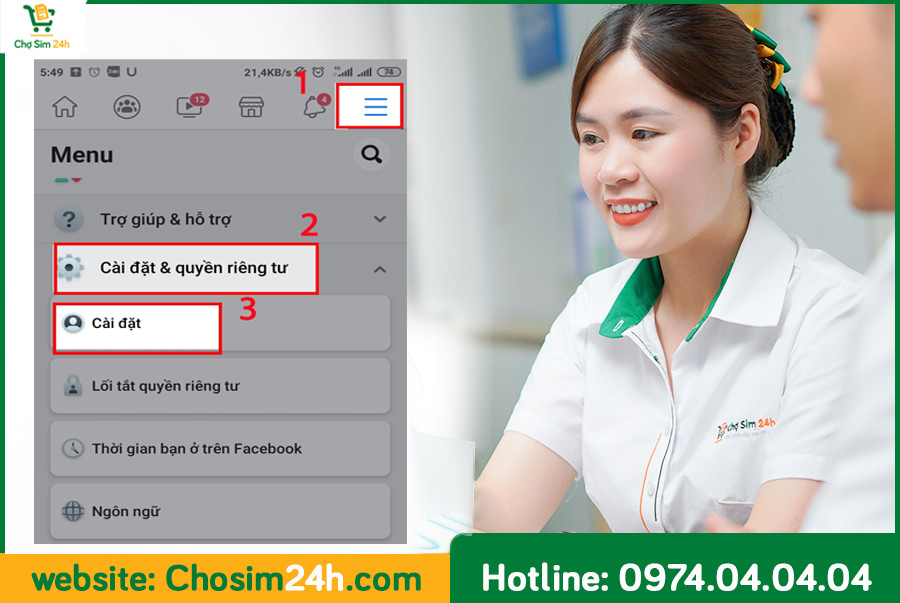
Chọn theo hướng dẫn trên hình ảnh
Bước 2: Trong phần cài đặt bạn chọn mục "Thông tin cá nhân" tiếp theo chọn mục "Thông tin liên hệ".
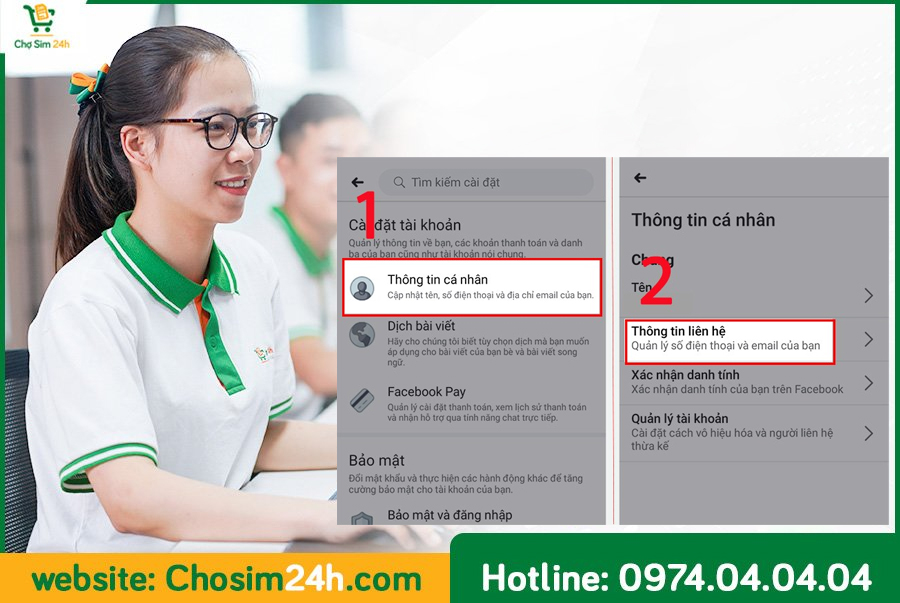
Bạn thao tác bước 2 như trên hình
Bước 3: trong phân này bạn sẽ thấy danh sách số điện thoại mình đã đề cập trước đây bạn tiến hành chọn số điện thoại bạn muốn gỡ và click "Chọn Gỡ".
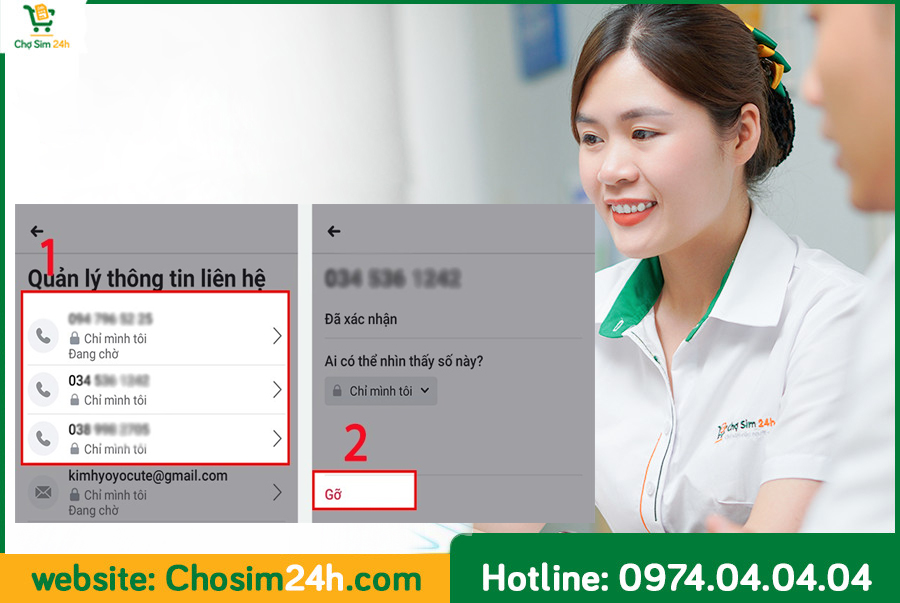
Chọn số điện thoại bạn cần gỡ để xóa
Bước 4: Trước khi xóa hệ thống sẽ hiện thông báo bạn chọn tích vào ô nhỏ bên cạnh dòng chữ "Tôi hiểu mình có thể bị mất quyền truy cập vào tài khoản" và Chọn Gỡ số.
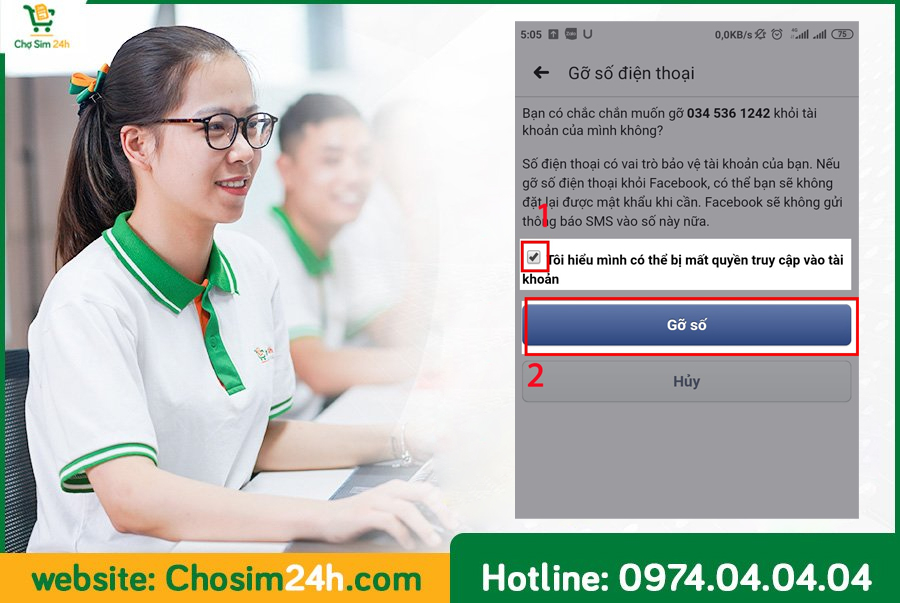
Xác nhận cảnh báo của facebook để xóa số điện thoại
Bước 5: Hệ thống sẽ yêu cầu bạn nhập mật khẩu Facebook hiện tại của mình để xác minh, bạn cần nhập chính xác và chọn "Gỡ điện thoại" là bạn đã hoàn thành việc xóa số điện thoại khỏi Facebook.
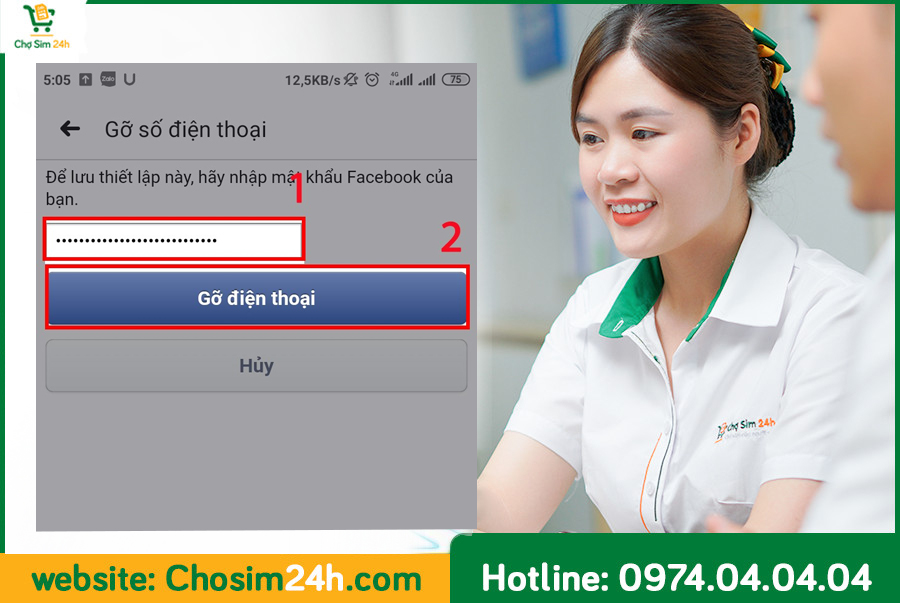
Nhập chính xác số điện thoại và gỡ xuống
Bước 6: sau khi đổi xong bạn muốn nhập ngay số mới thì quay về chỗ "Thông tin liên hệ" và ấn vào mục "Thêm số điện thoại".
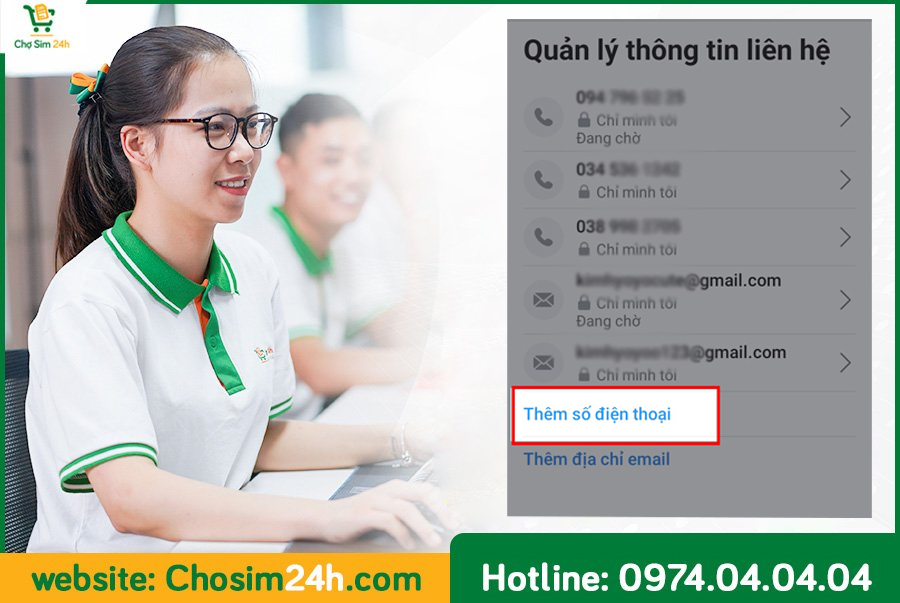
Thêm số điện thoại khi xóa số cũ
Bước 7: bạn nhập số điện thoại của mình vào ô tiếp theo ấn chọn "Tiếp tục".
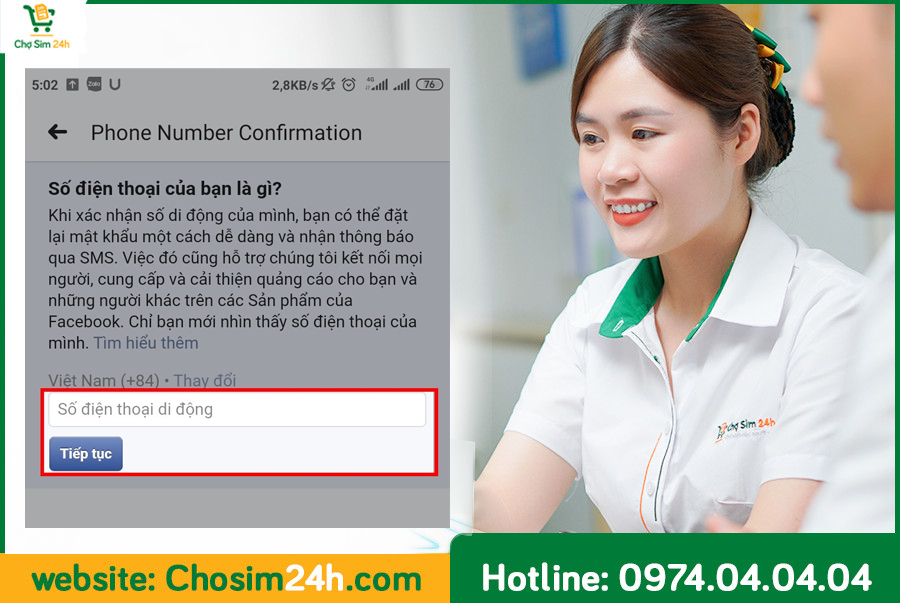
Nhập số điện thoại vào ô và chọn "Tiếp Tục"
Bước 8: Hệ thống sẽ yêu cầu bạn xác nhận mã gửi đến số điện thoại đó và bạn cần nhập chính xác. Nhập xong bạn ấn "Xác Nhận" và "Đóng".
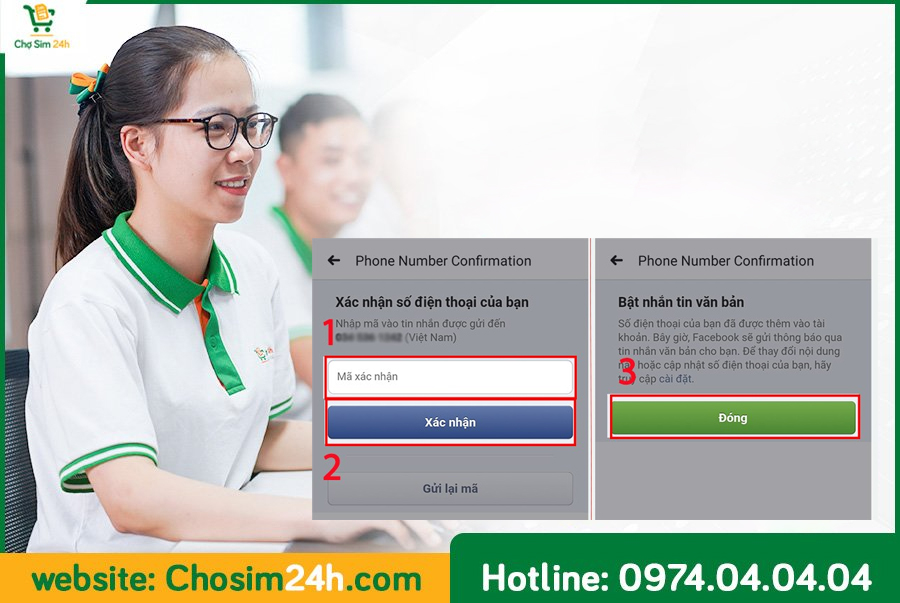
Xác nhận mã gửi về số điện thoại và đóng là hoàn thành
Đây là các bước giúp bạn xóa cũng như cập nhật ngay số điện thoại vào facebook của mình. Mọi người thấy bài viết này của chúng tôi hữu ích nhớ chia sẻ rộng rãi đến mọi người cần thiết nhé. Chúc bạn thực hiện thành công.
Chịu trách nhiệm nội dung: V. Hải
Chia sẻ

Kết Nối Đam Mê!
Liên Hệ
Tầng 4, BT8/B5, Ngõ 214 Đường Nguyễn Xiển, Khu đô thị Thanh Liệt, Hà Nội
813 Hưng Phú, P9, Q8, TP Hồ Chí Minh
88 Bắc Sơn, Chúc Sơn, Chương Mỹ, Hà Nội
+08.24.24.24.24
admin@sim24h.vn



VỀ Sim24h
CÔNG CỤ
Chính Sách



© 2009-2026 by
GPDKKD: 0303217354 do sở KH & ĐT TP.HCM cấp ngày 02/01/2007