







Nguyễn Như Tuấn (Tuấn SIM) là Founder của thương hiệu Sim24h với 17+ năm kinh nghiệm trong lĩnh vực SIM số đẹp.
Chia sẻ


Cách kết nối điện thoại với máy tính Android và Iphone
Đăng ngày: 20/07/2022
Tác giả: Tuấn Sim
Việc kết nối điện thoại thông minh với máy tính giúp mọi người xử lý công việc thuận tiện hơn đặc biệt như sản xuất video, copy sao chép tài liệu, cài đặt phần mềm, tải phim, nhạc,... rất đa dạng. Tuy nhiên không phải ai cũng biết cách kết nối 2 thiết bị này lại với nhau. Do đó bài viết này chúng tôi sẽ hướng dẫn bạn cách kết nối điện thoại Android, Iphone (iOS) chính xác, đơn giản và cực kỳ hiệu quả.

Những cách kết nối điện thoại với máy tính nhanh nhất
+4 Cách kết nối điện thoại Android với máy tính
Theo thống kê của chúng tôi hiện nay có 4 cách giúp bạn kết nối điện thoại chạy hệ điều hành Android với máy tính và dưới đây là hướng dẫn chi tiết của chúng tôi bạn hãy đọc hết cũng như thực hành ngay nhé.
Có thể bạn quan tâm>> Cách nhận biết số điện thoại của mình
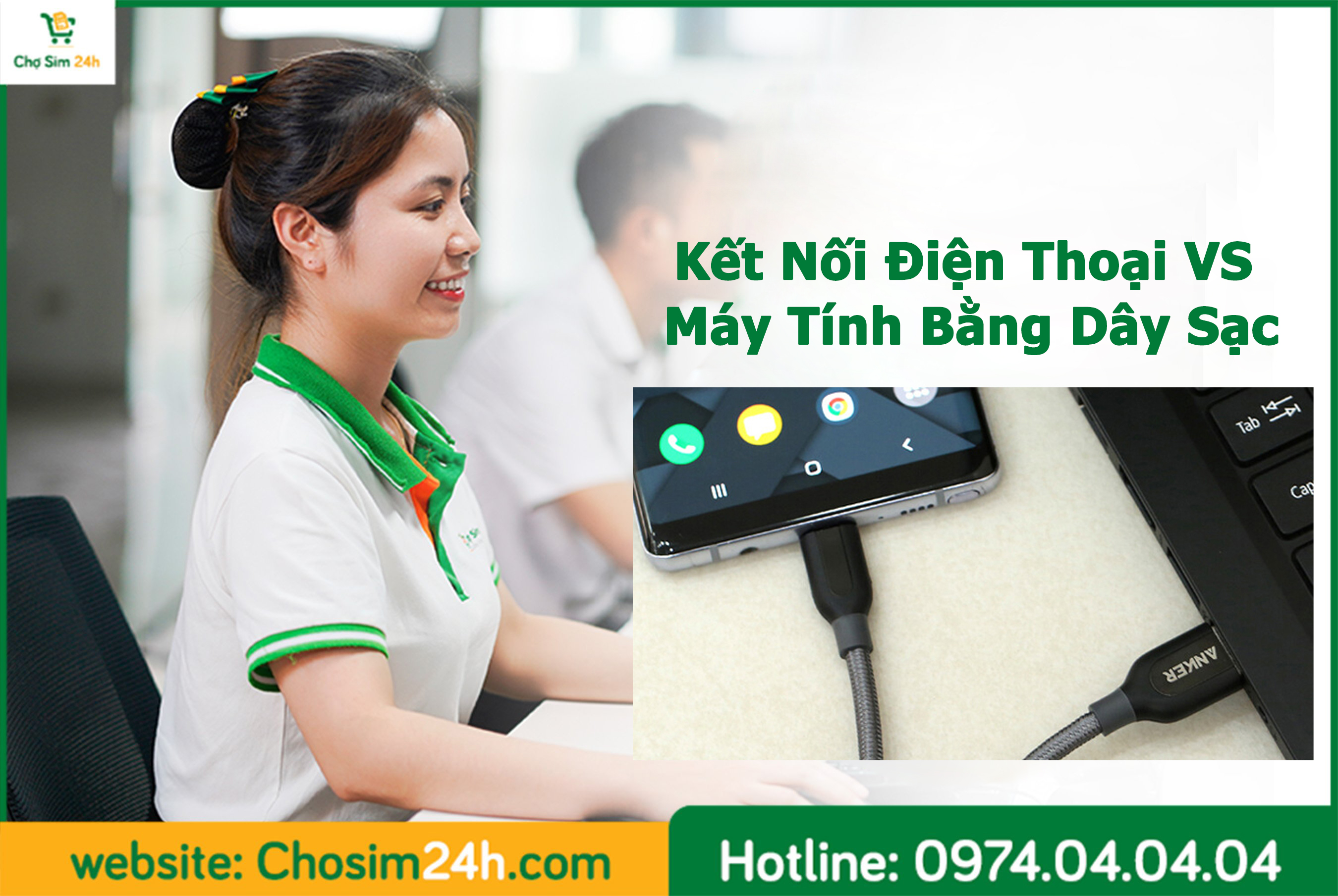
Cách 1 - Kết nối bằng dây cáp
Bước 1: bạn chuẩn bị 1 dây cáp tương ứng với cổng sách của điện thoại Android và máy tính và cắm hai đầu.
Bước 2: Tìm vào bộ nhớ điện thoại
Bạn tiến hành vào mục quản lý file trên máy tính của mình (This PC) => sau đó chọn vào ổ đĩa bộ nhớ điện thoại (trong đây có hiện thị bố nhớ điện thoại đã kết nối). Bước tiếp theo bạn chọn vào mục dữ liệu muốn sao chép. Sau đó ấn chuột phải và chọn Copy để sao chép dữ liệu.
Ngoài ra bạn còn có thể tiến hành tải nhạc, phim, tài liệu khác tương ứng chuyển đổi qua lại từ 2 thiết bị với nhau cực kỳ thuận tiện.
Cách 2 - Kết nối điện thoại với máy tính bằng ứng dụng Android
Bước 1: Đầu tiên bạn cần cài đặt ứng dụng Android bằng cách truy cập ứng dụng Google Play hoặc CH Play để tải về điện thoại của mình.
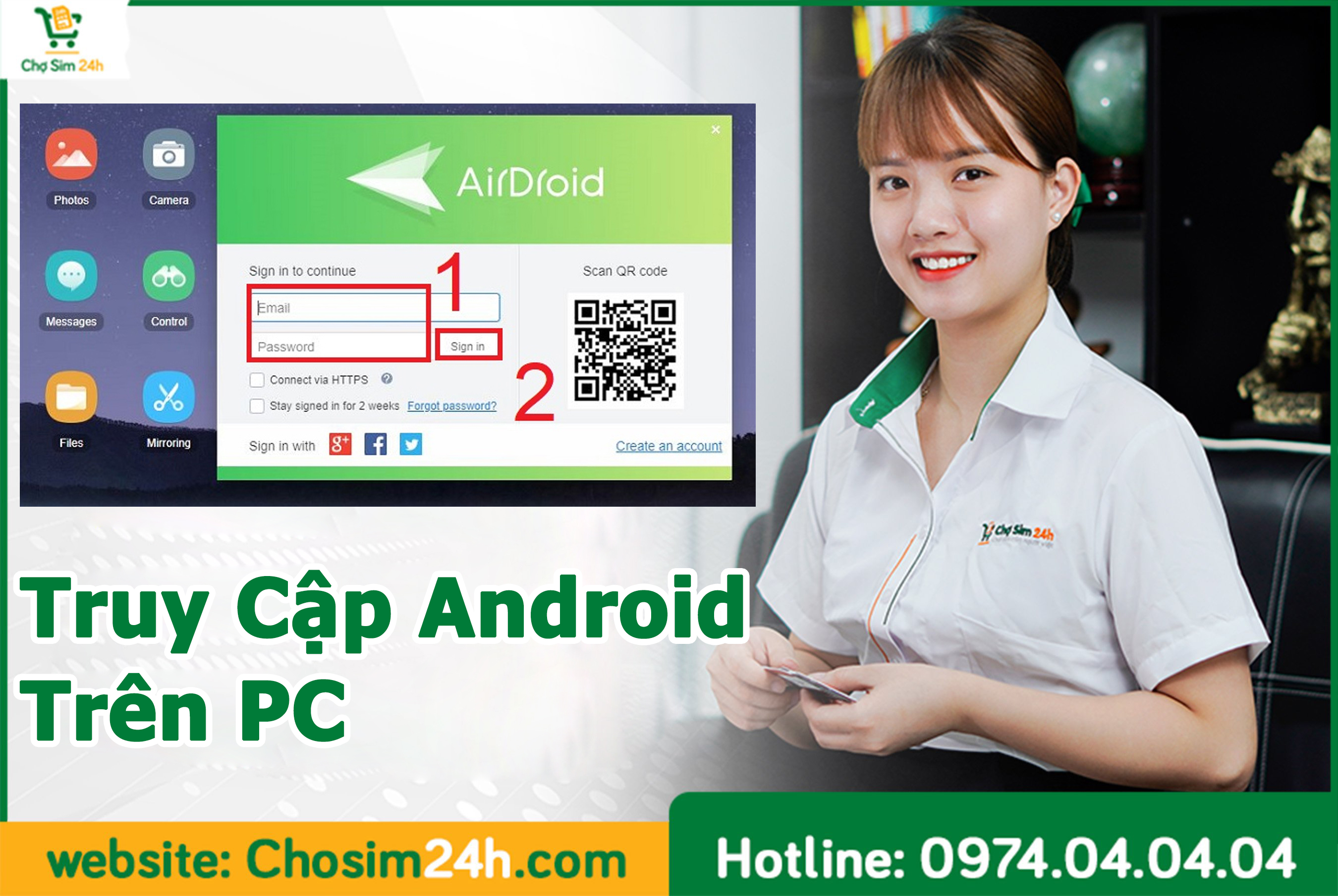
Bước 2: bạn tiến hành mở ứng dụng AirDroid trên điện thoại và nhập thông tin đăng nhập và nhấn SIGN IN như trên hình ảnh.
Bước 3: Bạn tiến hành trung cập AirDroid trên trình duyệt máy tính => tiếp theo Nhập thông tin đăng nhập và Nhấn Sign in để kết nối với điện thoại.
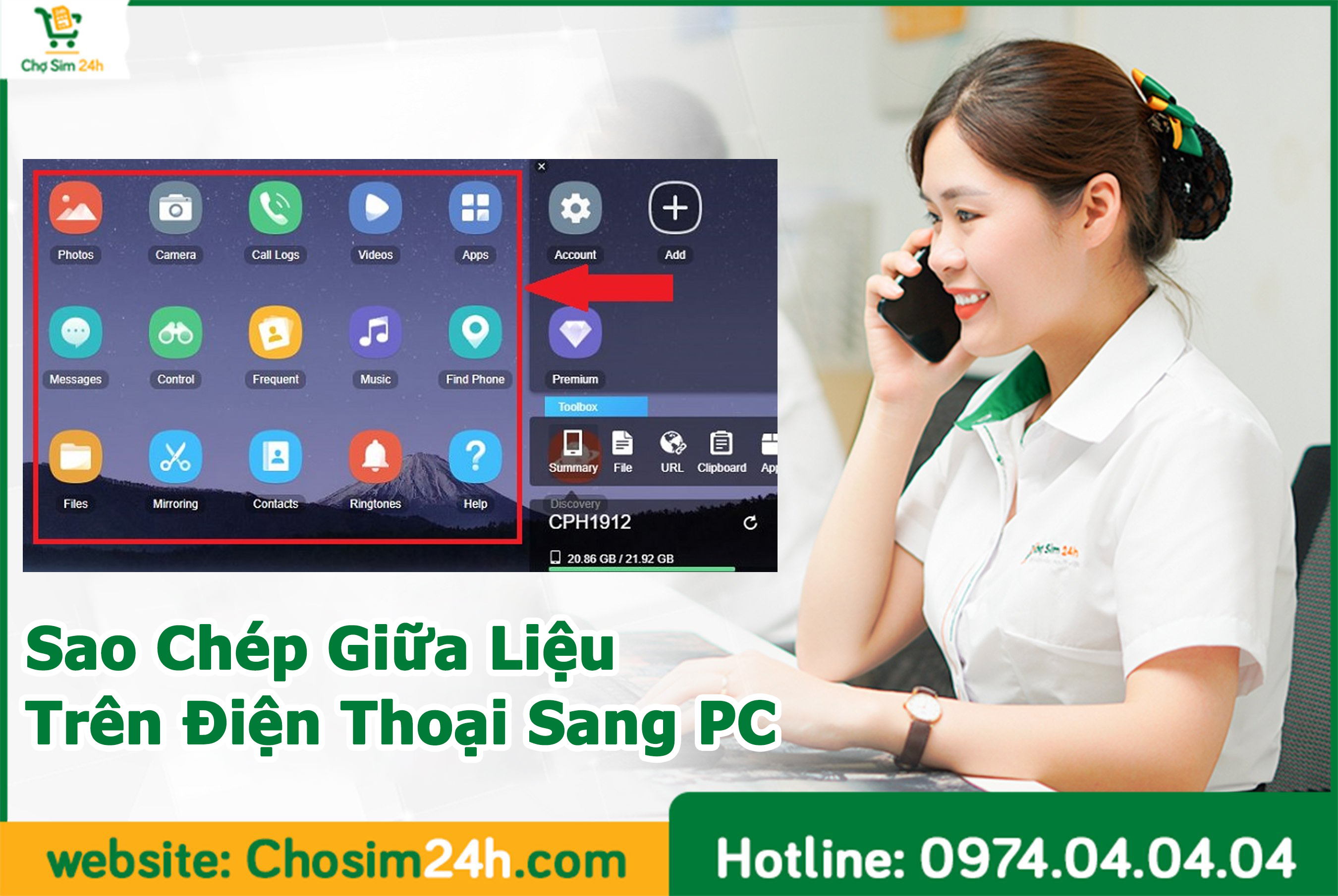
Bước 4: sau khi đăng nhập thành công bạn tiến hành truy cập vào dữ liệu của điện thoại trên máy tính và tiến hành sao chép những gì bạn cần.
Cách 3 - Kết nối điện thoại với máy tính bằng Bluetooth
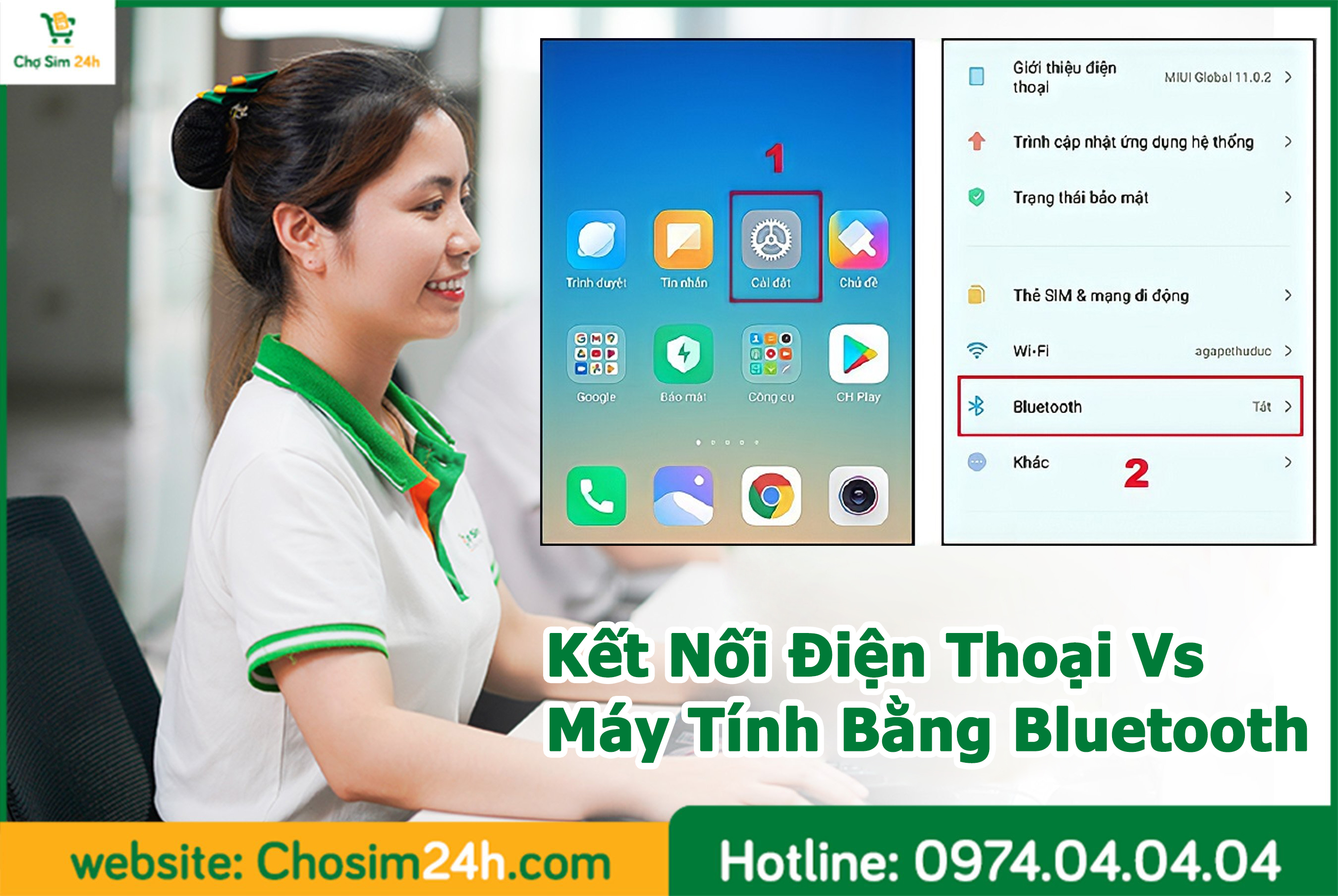
Bước 1: trên thiết bị điện thoại của mình bạn vào Cài đặt => chọn mục Bluetooth, chuyển từ nút Tắt thành Bật.
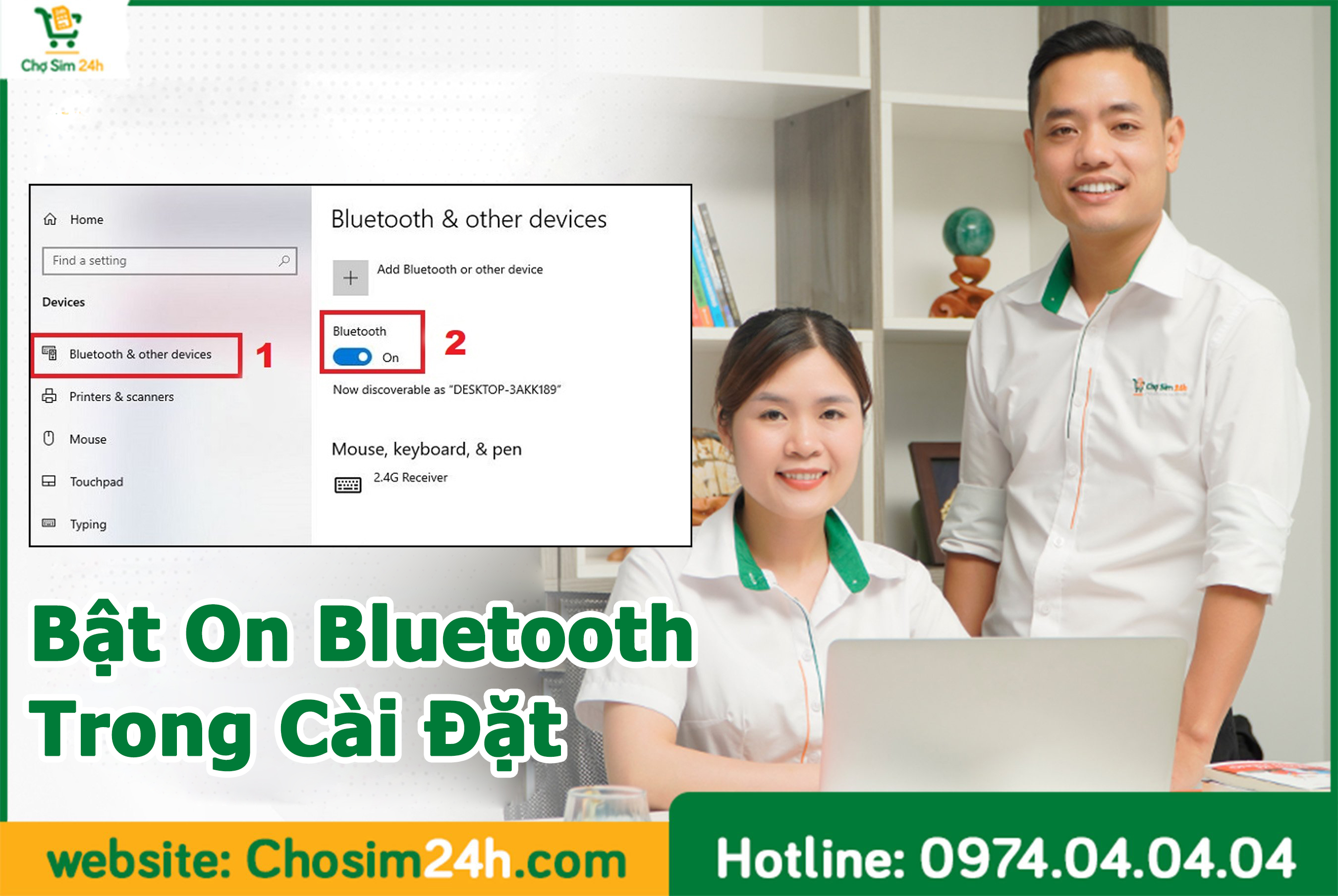
Bước 2: Tiến hành bước tiếp theo là vào Settings => Devices => Bluetooth & other devices => Chuyển Bluetooth sang chế độ On.
Bước 3: bạn tiến hành Bluetooth trên điện thoại chọn thiết bị ghép đôi có Tên máy tính của bạn và chọn Ghép nối. Ghép đôi thành công, bạn có thể chuyển dữ liệu giữa 2 thiết bị thông qua chia sẻ Bluetooth.
Hoàn thành bạn có thể chuyển đổi, sao chép mọi dữ kiệu từ điện thoại sang máy tình và ngược lại.
Cách 4 - Kết nối điện thoại với máy tính bằng Google Drive
Hiện nay Google Drive là 1 trong những ứng dụng được nhiều người dùng để lưu trữ dữ liệu miễn phí. bạn có thể tải mọi thứ trong điện thoại lên đó và dùng máy tính truy cập vào địa chỉ drive bằng email trên điện thoại để tải dữ liệu về máy tính hoặc về điện thoại của mình.
2 Cách kết nối điện thoại Iphone (iOS) với máy tính
Tiếp theo chúng tôi sẽ hướng dẫn bạn kết nối điện thoại iphone với máy tính. Chắc chắn sẽ khác với hệ điều hành Android bởi nó có những quy định bảo mật khá khắt khe.
Cách 1 - Kết nối điện thoại iphone với máy tính Windows
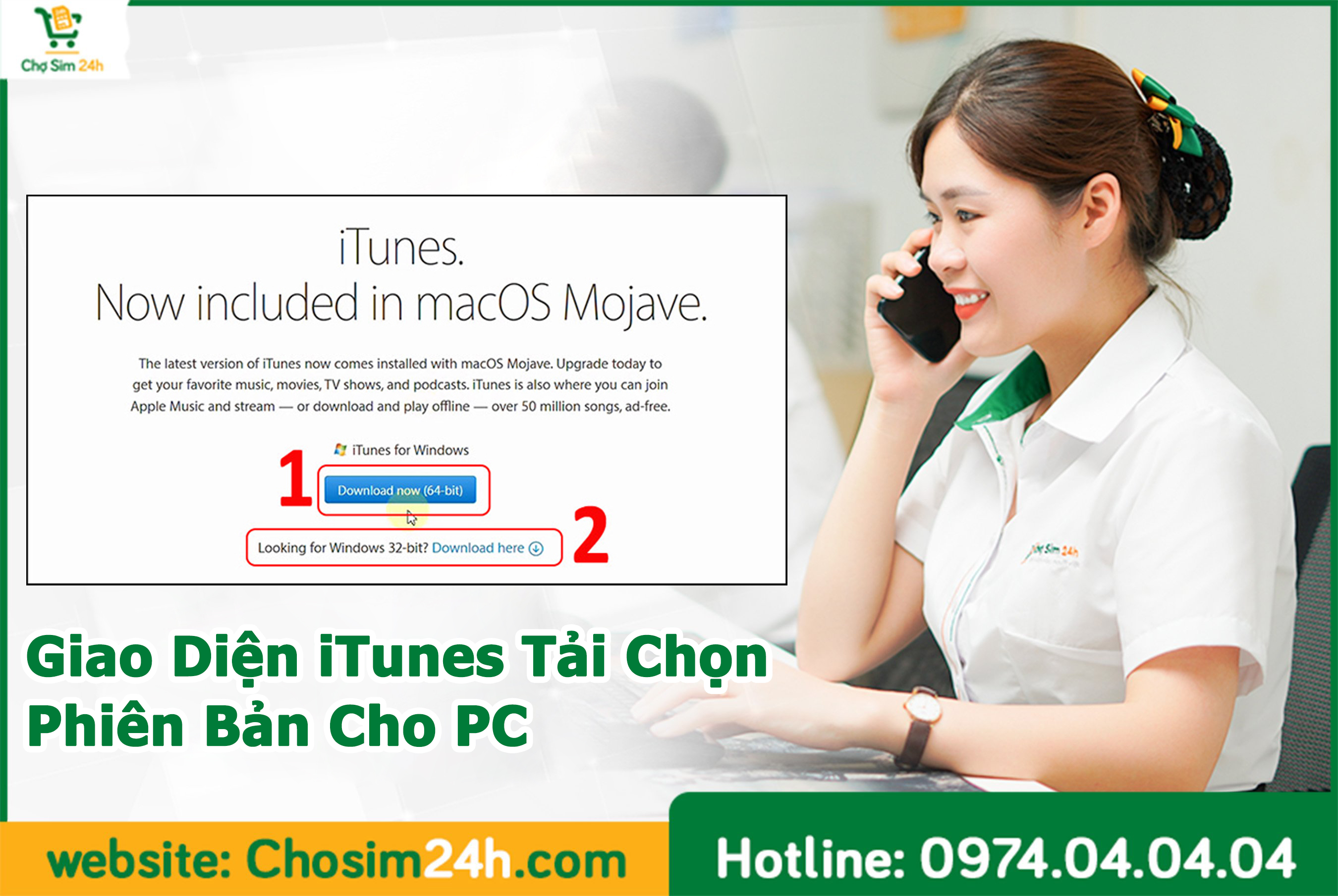
Bước 1: bạn cần truy cập vào trang iTunes.com và chọn phiên bản phù hợp với máy tính (phiên bản tích hợp với hệ điều hành iOS giúp máy tính thông thương kết nối với iphone).
- Với máy tính có RAM 8GB chọn phiên bản 64-bit (1)
- Với máy tính có RAM 4GB chọn phiên bản 32-bit (2)
Sau đó bạn tiến hành tải về như giao diện dưới hình ảnh này.
Bước 2: sau khi tải xong bạn tiến hành các bước cài đặt đơn giản như dưới hình
Bước 3: sau khi cài đặt xong bạn chọn vào mục install như hình dưới đây
Bước 4: tiếp theo bạn chọn Finish => Chọn Agree để đồng ý các điều khoản của nhà cung cấp
Bước 5: tiến hành kết nối iphone với máy tính bằng cáp USB
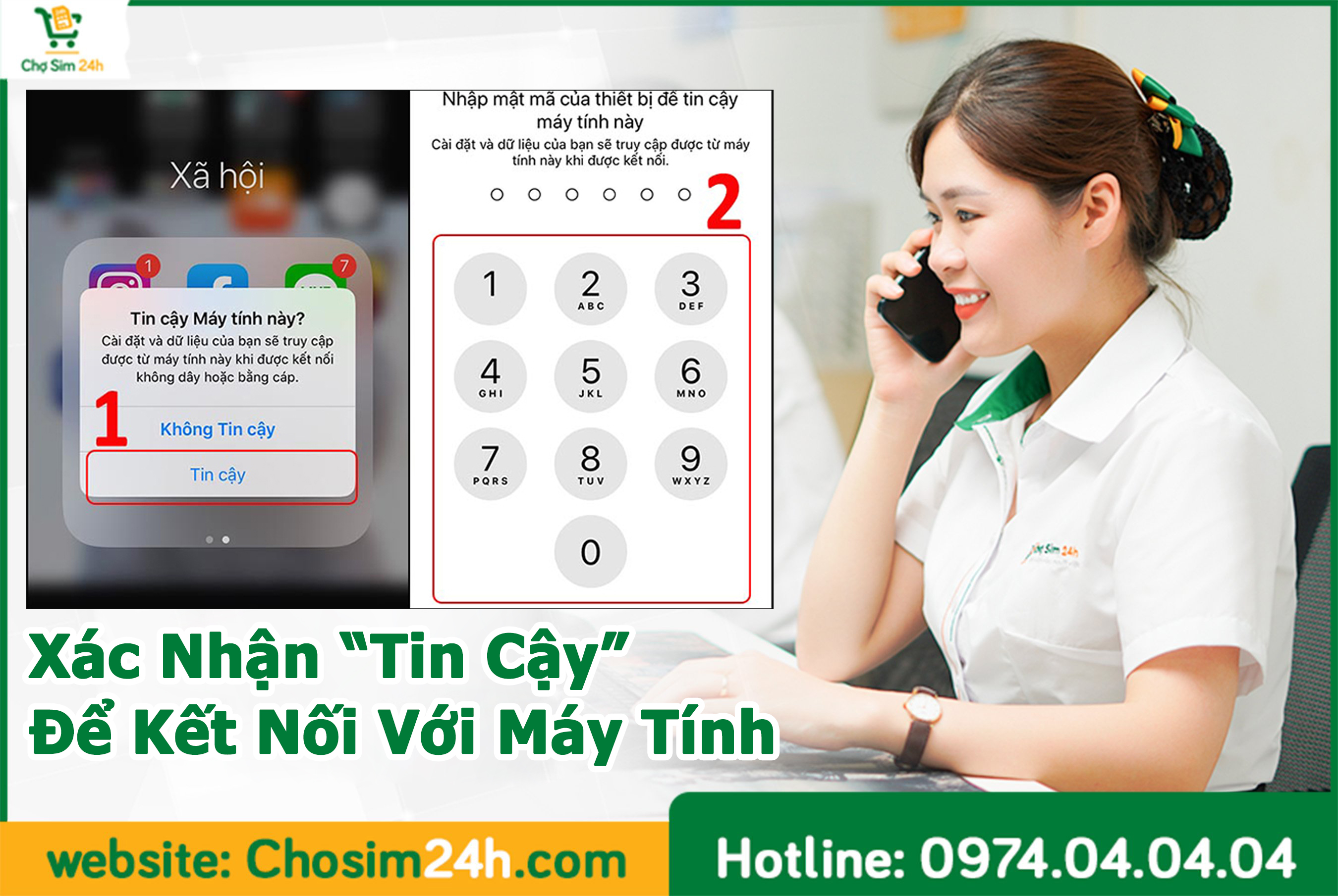
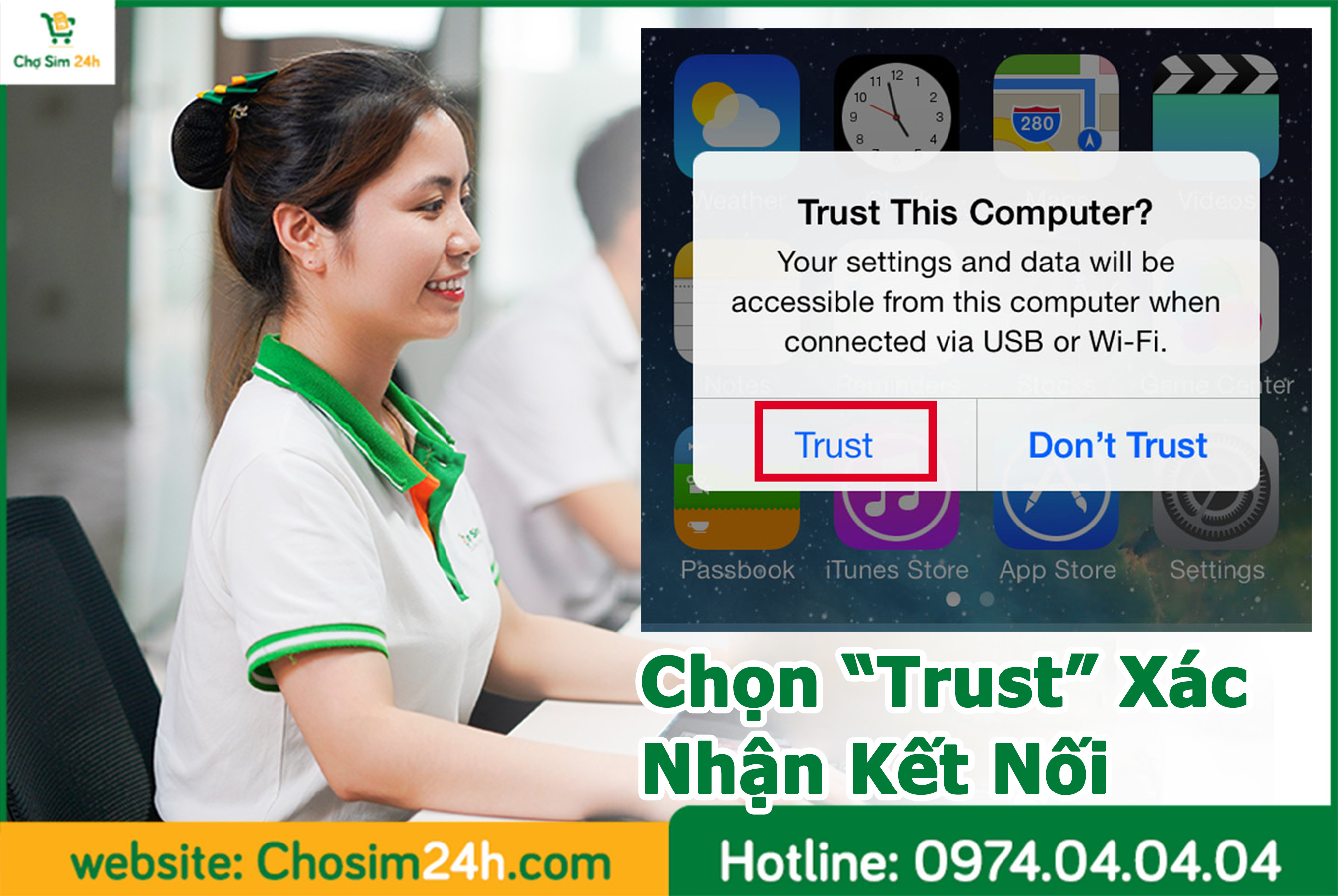
Sau khi cắm dây cáp vào iphone và máy tính để kết nói thiết bị điện thoại của bạn sẽ báo "Tin Cậy máy Tính Này" bạn chọn Tin cậy => Tiếp theo bạn tiến hành nhập mật khẩu điện thoại để chấp nhận kết nối.
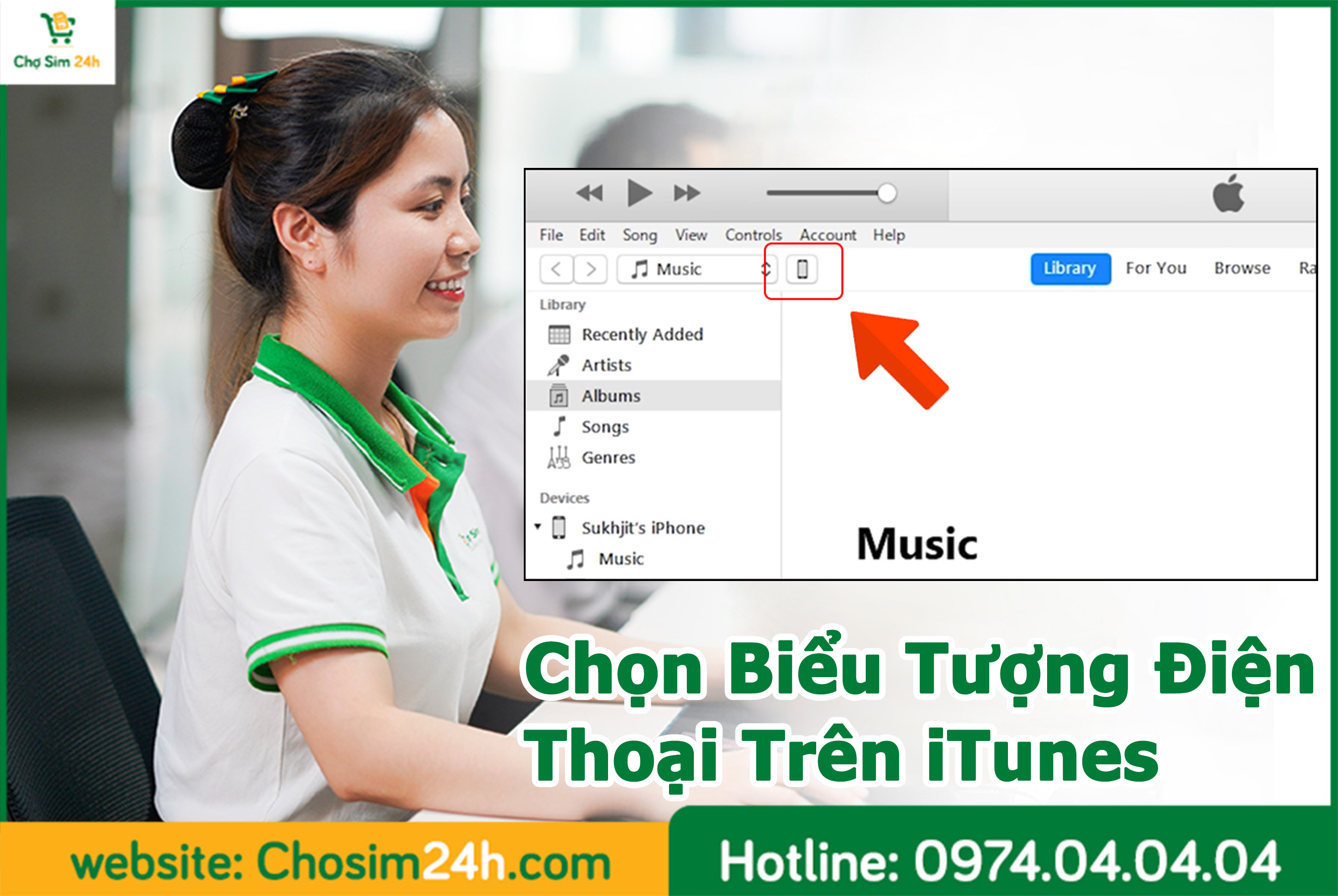
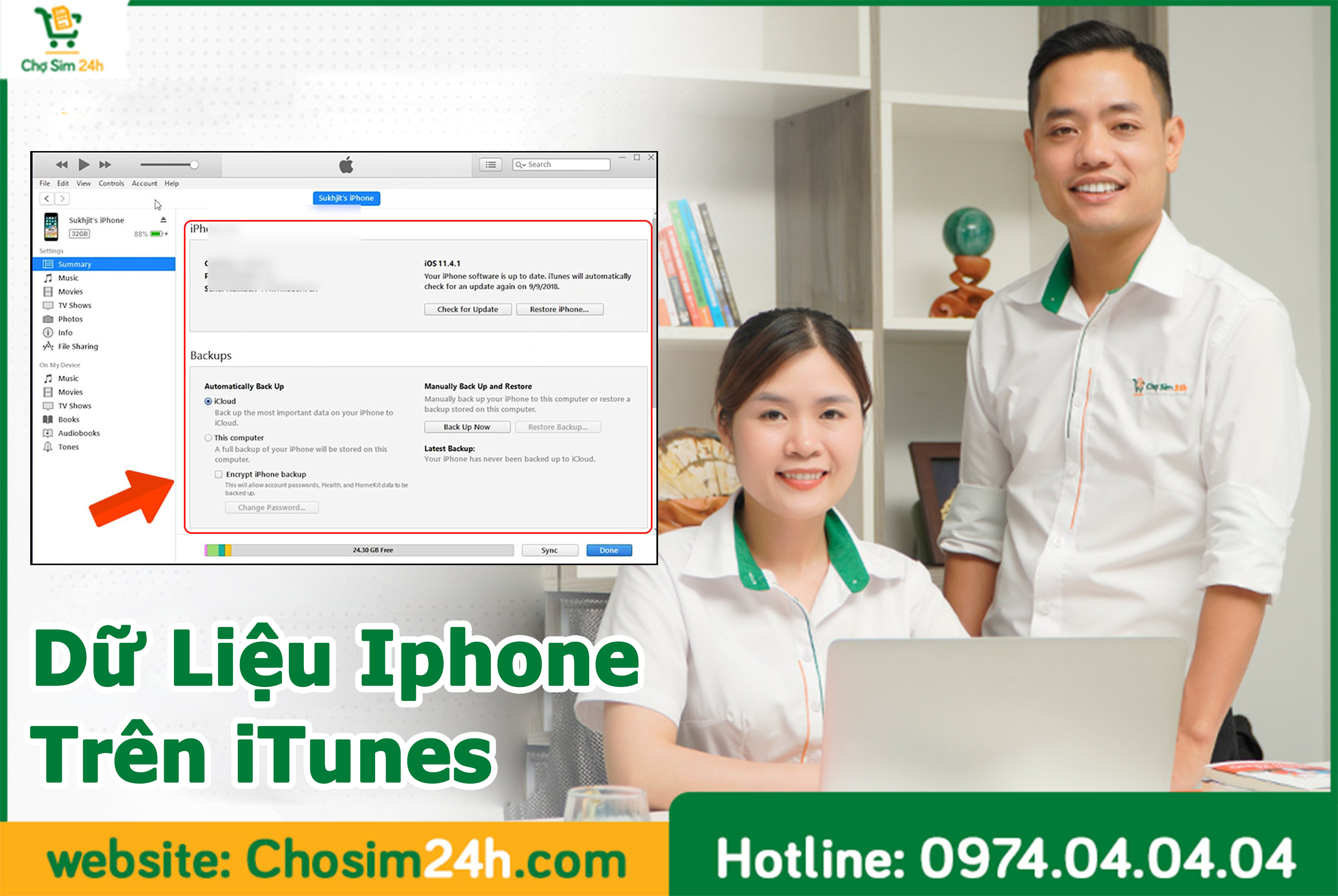
Bước 6: Sau khi bạn kết nối thành công iTunes trên máy tính sẽ hiện lên biểu tượng điện thoại bạn chọn vào nó như hình dưới đây.
Bước 7: sau khi chọn vào biểu tượng điện thoại hệ thống sẽ hiển thị những thông tin dữ liệu trong đó ra giao diện itunes bạn có thể sao chép về máy tính hoặc từ máy tính sang điện thoại tùy ý.
Cách 2 - kết nối điện thoại iPhone với máy tính Macbook
Điều khác biệt từ máy tính Macbook với máy tính thông thường khác là bạn không cần phải tải iTunes về mát mới có thể kết nối với Iphone bởi nó cùng chạy 1 hệ điều hành IOS nên việc kết nối vô cùng đơn giản.
Bước 1: mở ứng dụng iTunes trên máy tính của mình
Bước 2: bạn tiến hành dùng dây cáp cắm vào iPhone với máy tính để kết nôi với nhau
Bước 3: sau khi cắm 2 đầu dây cáp vào iphone và macbook điện thoại sẽ hiện thị xác nhận độ tin cậy "Trust This Computer" bạn hãy chọn Tin cậy (Trust).
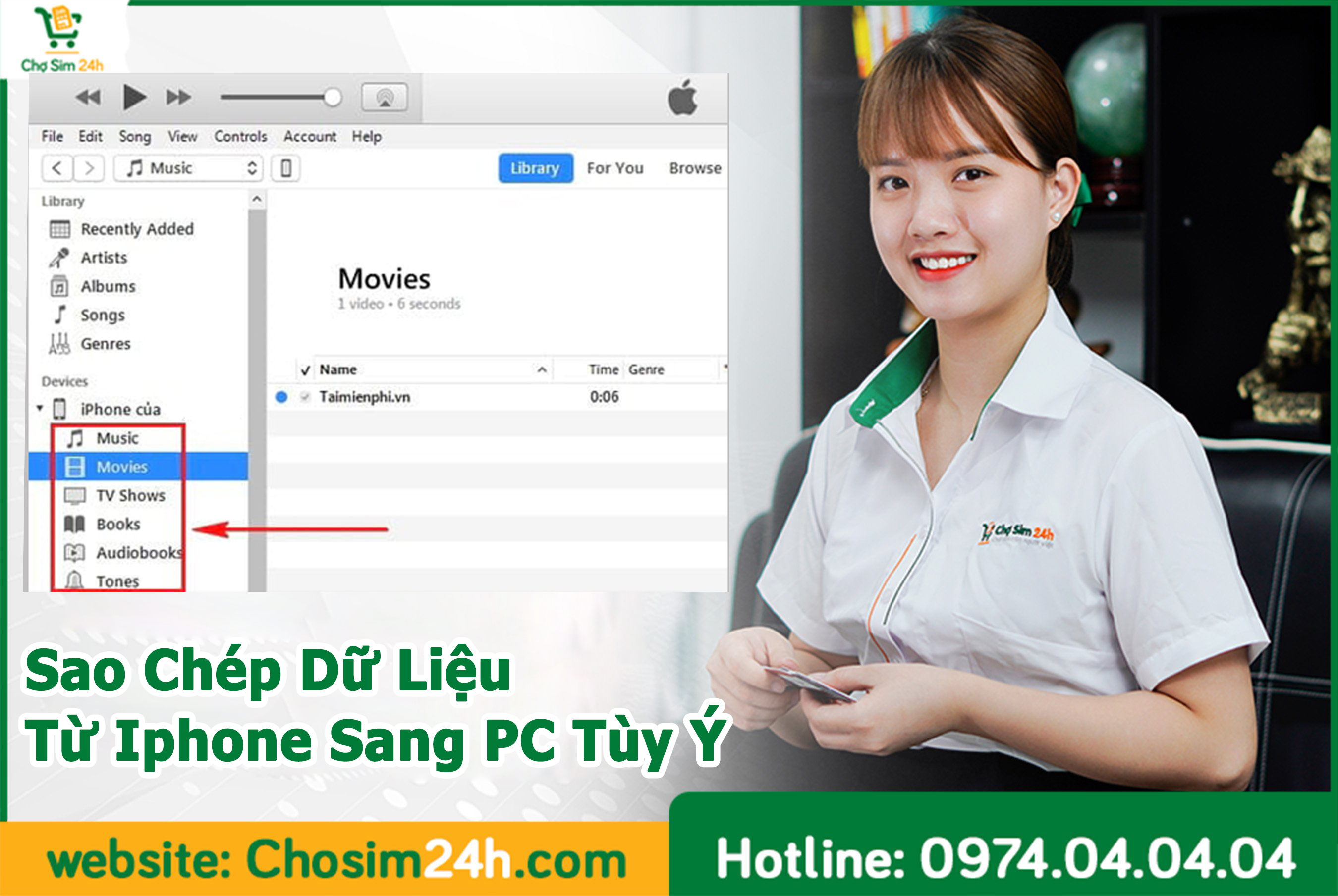
Bước 4: sau khi kết nối thành công bạn có thể xem iPhone của bạn trên iTunes bằng cách nhấn vào biểu tượng iPhone.
Lưu ý: bạn có thể chọn các mục Music, Movie, TV Shows,... đồng thời có thể copy, gửi hoặc nhận file giữa iPhone và máy tính thoải mái.
Trên đây là toàn bộ các cách giúp bạn kết nối điện thoại với máy tính đơn giản và hiệu quả nhất. Các bạn có thể lưu lại cũng như chia sẻ để ứng dụng ngay khi cần. Chúc mọi người thực hiện thành công.
Chịu trách nhiệm nội dung: V. Hải
Chia sẻ
Bình luận
Bài viết liên quan








Kết Nối Đam Mê!
Liên Hệ
Tầng 4, BT8/B5, Ngõ 214 Đường Nguyễn Xiển, Khu đô thị Thanh Liệt, Hà Nội
813 Hưng Phú, P9, Q8, TP Hồ Chí Minh
88 Bắc Sơn, Chúc Sơn, Chương Mỹ, Hà Nội
+08.24.24.24.24
admin@sim24h.vn



VỀ Sim24h
CÔNG CỤ
Chính Sách



© 2009-2026 by
GPDKKD: 0303217354 do sở KH & ĐT TP.HCM cấp ngày 02/01/2007