Nguyễn Như Tuấn (Tuấn SIM) là Founder của thương hiệu Sim24h với 17+ năm kinh nghiệm trong lĩnh vực SIM số đẹp.
Chia sẻ


Cách quay màn hình Iphone iOS 11, iOS 12, iOS 13, iOS 14
Đăng ngày: 05/07/2022
Tác giả: Tuấn Sim
Iphone là 1 trong những thiết bị di động thông minh thời thượng số 1 hiện nay được nhiều khách hàng lựa chọn đặc biệt là các bạn trẻ yêu thích sử dụng. Với nhiều tính năng vượt trội như tự quay màn hình giúp bạn thoải mái ghi lại âm thanh, hình ảnh, video,... của mình mà không cần phải nhờ đến thiết bị hỗ trợ khác. Vậy làm sao để quay màn hình iphone trên iOS 11, iOS 12, iOS 13 và iOS 14 cùng chúng tôi tìm hiểu ngay sau đây.
Hướng dẫn cách quay màn hình Iphone từ A - Z chính xác 100%

Chia sẻ cách quay màn hình iphone mới nhất
Với các hệ điều hành ios khác nhau việc thao tác quay màn hình iphone cũng có chút thay đổi nên chúng tôi sẽ hướng dẫn cụ thể và tách biệt giúp mọi người không bị nhầm lẫn.
Có thể bạn quan tâm>> Cách nạp thẻ Viettel tiện lợi nhất
1. Cách quay màn hình trên iOS 11, iOS 12
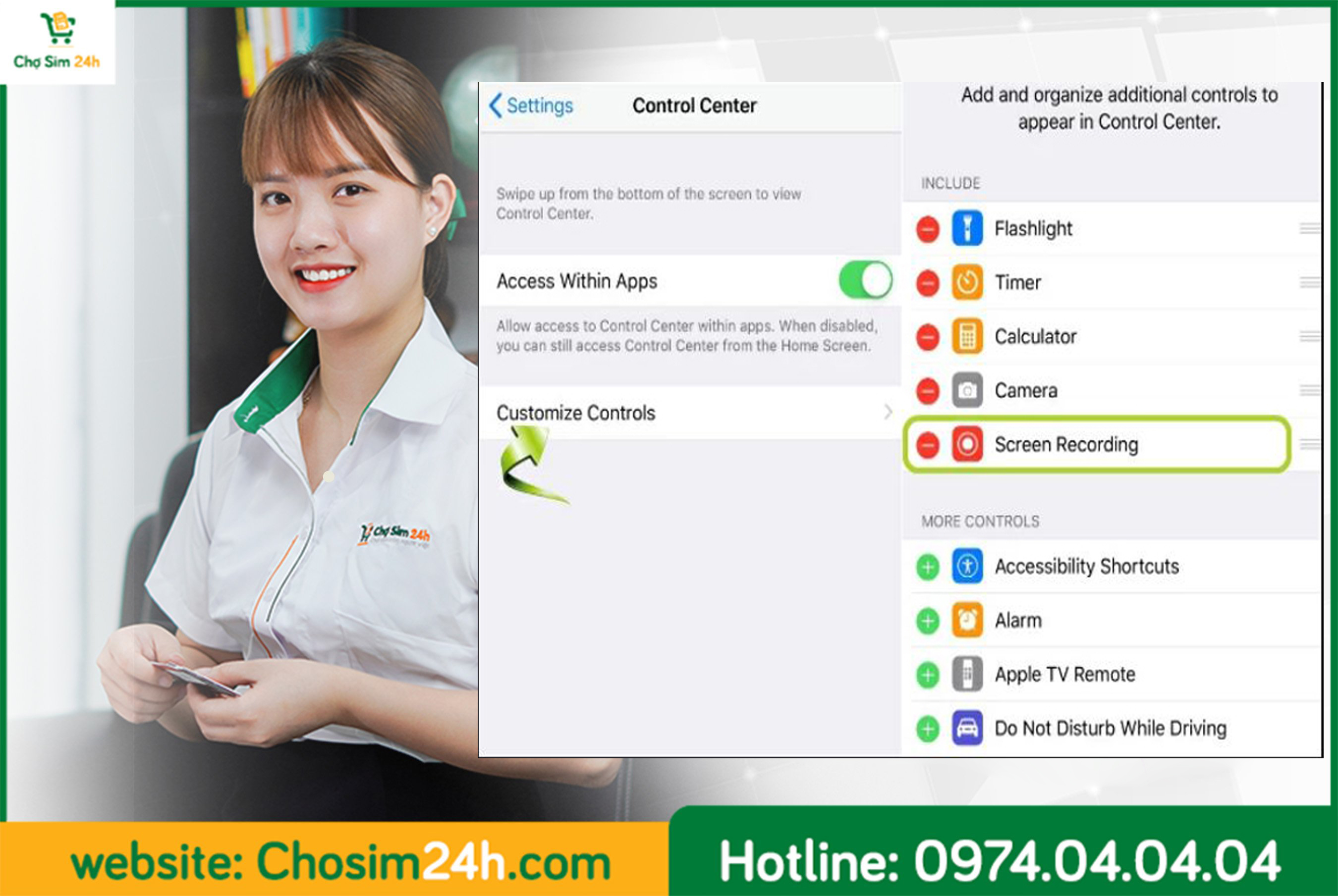
- Bước 1: bạn cần kích hoạt các công cụ quay màn hình Screen Recording Tool trong Control Center của mình bằng các thao tác sau đây:
=>> Bạn mở iphone của mình và mở Settings (cài đặt) và chọn Control Center (trung tâm điều khiển).
=>> Tiếp theo bạn chọn Customize Controls (tùy chỉnh điều khiển).
=>> Cuộn xuống bên dưới bạn chọn More Controls (kiểm soát nhiều hơn) và bạn sẽ thấy mục Screen Recording (ghi màn hình). Chạm và kéo nó lên trên cùng cho đến khi nhìn thấy tiêu đề Include (bao gồm).

Kích hoạt công cụ quay màn hình iphone trong cài đặt
- Bước 2: Bạn mở Control Center (trung tâm điều khiển). hoặc vuốt xuống từ góc trên bên phải màn hình để thực hiện việc này. Trên các mẫu trước đó, hãy vuốt lên từ dưới màn hình của bạn và chạm vào nút Screen Recording và máy bắt đầu đếm ngược ba giây trước khi điện thoại của bạn bắt đầu quay màn hình. Ngoài ra bạn muốn ghi lại âm thanh trong khi ghi lại màn hình của mình, nhấn và giữ nút này rồi nhấn biểu tượng microphone đang tắt để bật.

Tiến hành quay màn hình iphone trên ios 11, 12
- Bước 3: khi bạn đã quay xong và muốn dừng ghi màn hình bạn có thể nhấn vào thanh màu đỏ ở trên cùng và xác nhận bạn muốn kết thúc Stop hoặc nhấn lại nút Screen Recording trong Control Center.
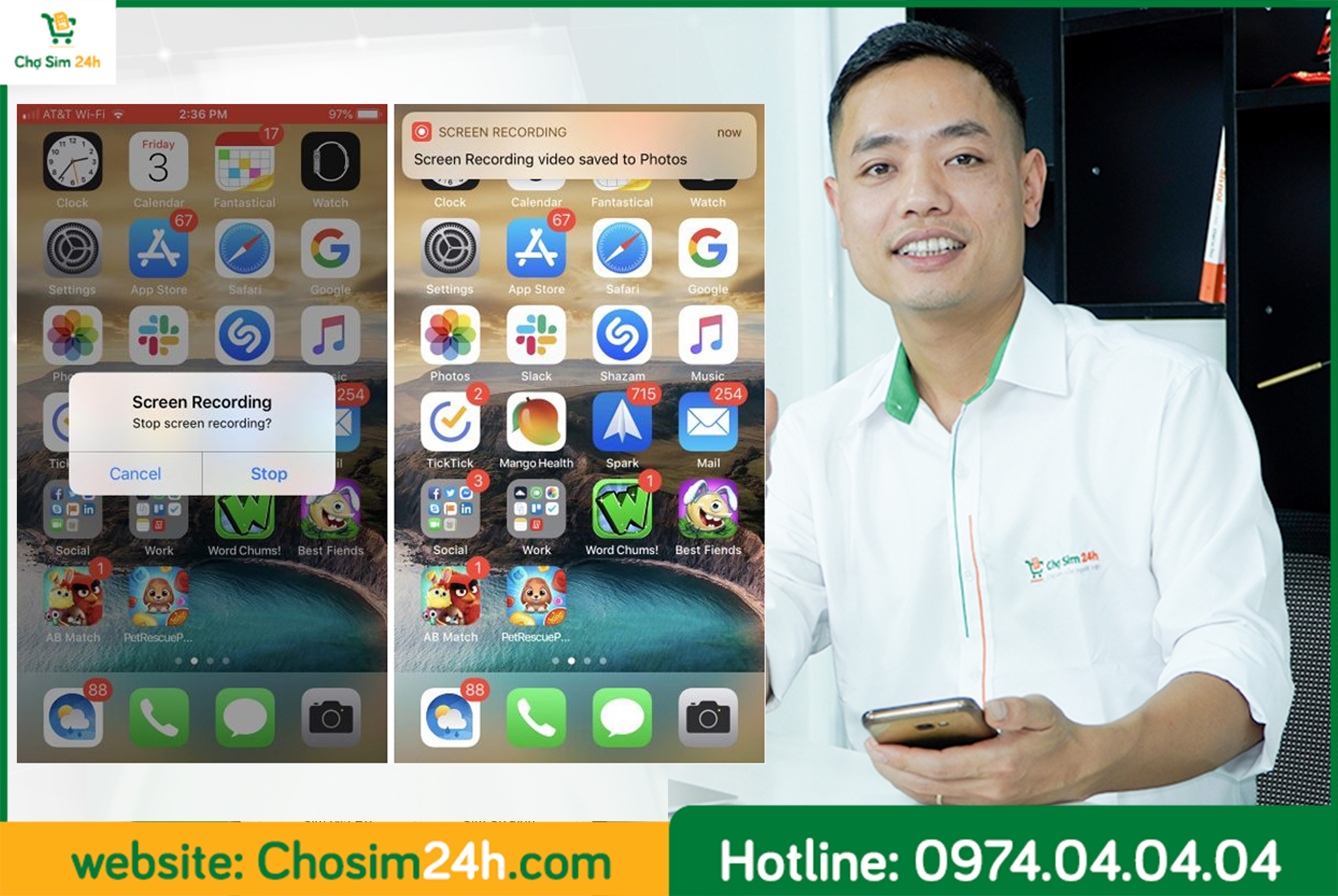
Kết thúc ghi màn hình quay màn hình iphone
2. Cách quay màn hình iphone trên ios 13
- Bước 1: để tiến hành quay màn hình iphone trên hệ điều hành iOS 13 bạn cần phải thêm tính năng ghi màn hình vào Control Center (trung tâm điều khiển) của iPhone:
=>> Bạn vào Settings (cài đặt) trên thiết bị iOS 13 của bạn.
=>> Bạn di chuyển xuống cho đến khi bạn thấy Control Center và chạm vào nó.
=>> Tiếp theo, hãy nhấp vào Customize Controls (tùy chỉnh điều khiển).
=>> Cuộn xuống cho đến khi bạn thấy tiêu đề Screen Recording (ghi màn hình) sau đó bạn nhấn vào biểu tượng dấu cộng để thêm chức năng này trong trung tâm điều khiển.
Thêm tiện ích quay màn hình vào trung tâm điều khiển để sử dụng
- Bước 2: tiến hành quay màn hình iphone của bạn bằng cách vuốt lên Control Center (trung tâm điều khiển) sau đó nhấn giữ nút Screen Recording (ghi màn hình) cho đến khi cửa sổ tùy chọn bật lên. Sau đó, chạm vào Start Recording (bất đầu ghi) để quay màn hình.
Ngoài ra ban muốn ghi cả âm thanh thì nhấn biểu tượng Microphone như bên dưới hình ảnh này của chúng tôi.

Tiến hành ghi màn hình iphone trên ios 13
- Bước 3: khi bạn đã hoàn tất ghi màn hình và muốn kết thúc bạn nhấn vào thanh nhấp nháy màu đỏ ở trên cùng và nhấn nút Stop Recording. Ngoài ra bạn có thể quay lại Control Center và chọn Screen Recording. Những tập tin ghi lại sẽ được tìm thấy trong thư viện ảnh của iphone.

Kết thúc ghi màn hình iphone của bạn trên ios 13
3. Cách quay màn hình iphone trên iOS 14
- Bước 1: bạn cần thêm công cụ ghi màn hình vào "trung tâm điều khiển" bằng cách vào "Cài Đặt" chọn mục "trung tâm điều khiển" trong đó sẽ hiển thị mọi tính năng của iphone bạn chọn vào biểu tượng chấm trắng viền đỏ có đề là "Ghi màn hình" sau đó bạn nhấn vào biểu tượng dấu + mầu xanh để thêm tính năng vào trung tâm điều khiển.
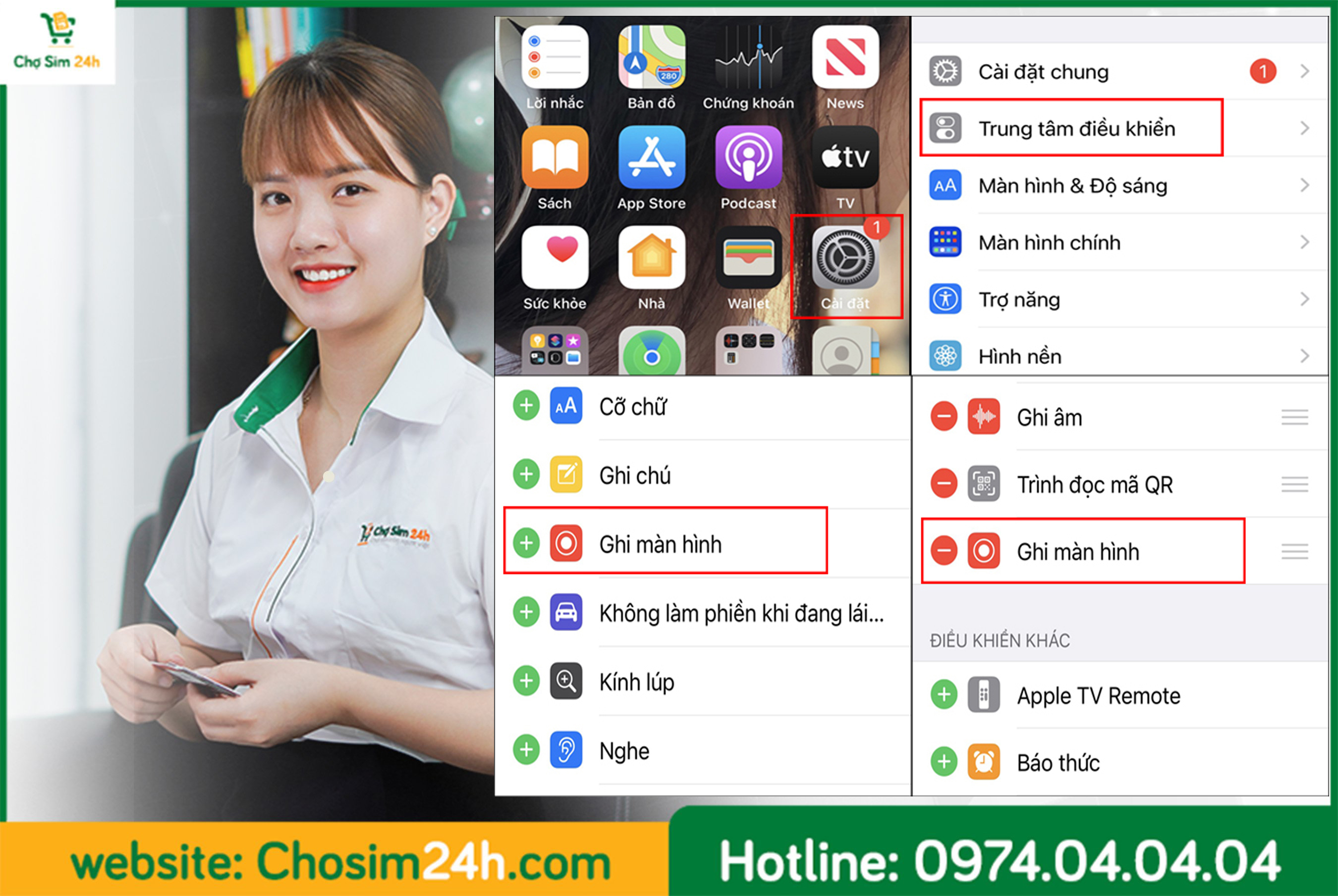
Thao tác thêm tiện ích quay màn hình trên iphone ios 14
- Bước 2: tiến hành quay màn hình iphone bằng cách:
=> Mở trung tâm điều khiển bạn kéo màn hình từ góc phải phía trên xuống để mở. Ngoài ra bạn chọn vào biểu tượng "nút hôm ảo" sẽ thấy tiện ích ghi màn hình bạn chọn vào đó là sẽ tự động ghi màn hình lẫn âm thanh.
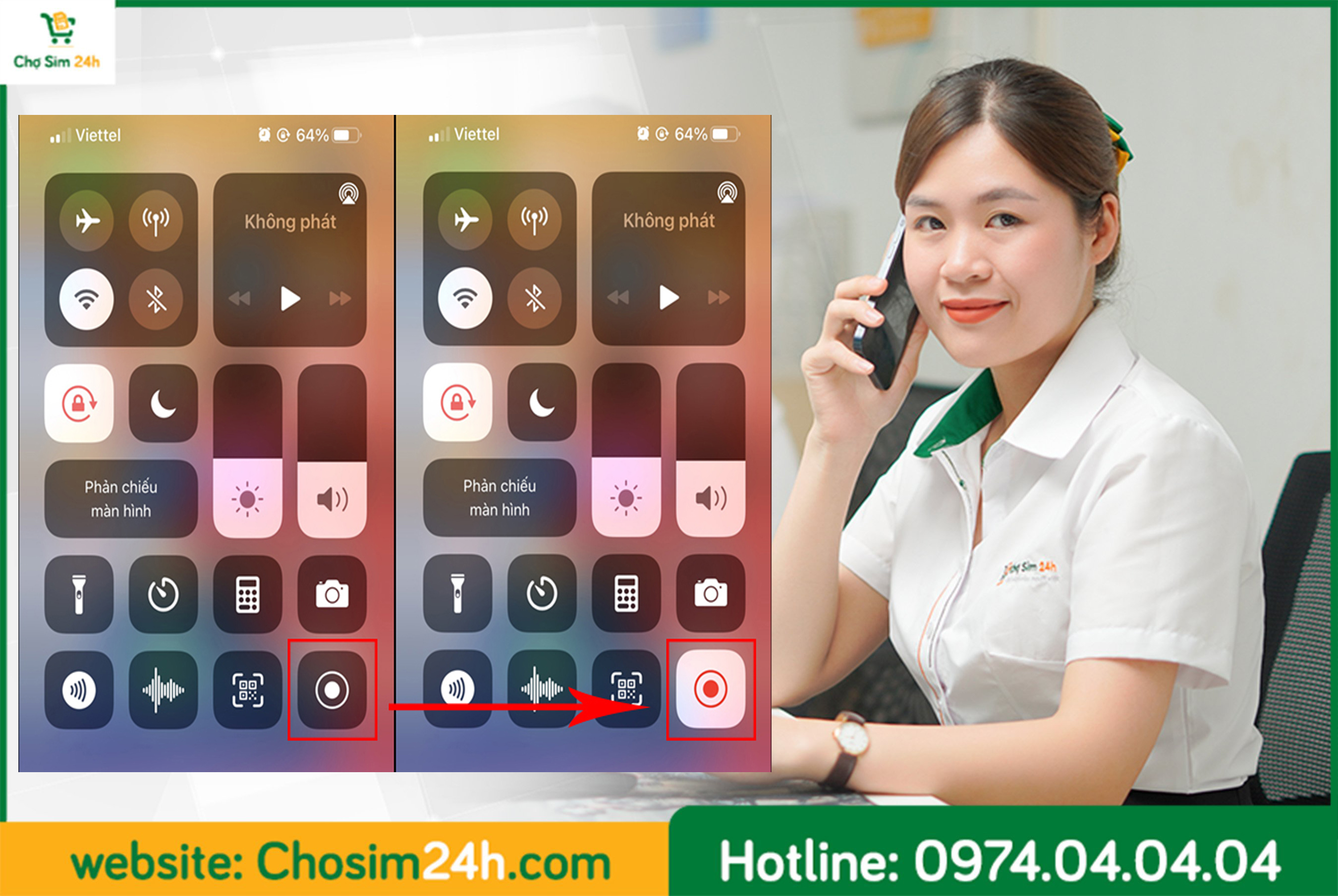
Tiến hành ghi màn hình iphone trên iOS 14
- Bước 3: sau khi nghi màn hình xong bạn muốn dừng tính năng này bạn chọn trực tiếp vào thời gian màu đỏ trên góc trái màn hình và chọn dừng. Video bạn quay sẽ được lưu vào mục hình ảnh trên iphone.

Hoàn thành ghi màn hình trên iOS 14
Trên đây là những cách giúp bạn ghi màn hình iphone đơn giản, dễ hiều và nhanh chóng nhất. Chúc mọi người thực hiện hiệu quả, thành công trong công việc của mình.
Chịu trách nhiệm nội dung: V. Hải
Chia sẻ
Bình luận
Bài viết liên quan









Kết Nối Đam Mê!
Liên Hệ
Tầng 4, BT8/B5, Ngõ 214 Đường Nguyễn Xiển, Khu đô thị Thanh Liệt, Hà Nội
813 Hưng Phú, P9, Q8, TP Hồ Chí Minh
88 Bắc Sơn, Chúc Sơn, Chương Mỹ, Hà Nội
+08.24.24.24.24
admin@sim24h.vn



VỀ Sim24h
CÔNG CỤ
Chính Sách



© 2009-2026 by
GPDKKD: 0303217354 do sở KH & ĐT TP.HCM cấp ngày 02/01/2007