Nguyễn Như Tuấn (Tuấn SIM) là Founder của thương hiệu Sim24h với 17+ năm kinh nghiệm trong lĩnh vực SIM số đẹp.
Chia sẻ


Hướng dẫn cách chuyển số điện thoại từ sim sang máy iphone
Đăng ngày: 02/11/2018
Tác giả: Tuấn Sim
Bạn vừa mới mua một chiếc iPhone mới và đang muốn sao chép danh bạ iPhone từ thiết bị cũ sang chiếc iPhone này, tuy nhiên bạn đang loay hoay và chưa biết cách. Vậy hãy để chosim24h.com hỗ trợ bạn bằng những chia sẻ ngay sau đây nhé!
Danh bạ điện thoại là dữ liệu vô cùng quan trọng trên hầu hết các thiết bị smartphone và iPhone không phải là ngoại lệ. Việc di chuyển danh bạ từ điện thoại này sang điện thoại khác sẽ thật kinh khủng nếu như bạn có quá nhiều số người dùng trong danh bạ, và đôi khi nó làm bạn "ngại" khi phải đổi điện thoại mới. Tuy nhiên bạn đọc đừng quá lo lắng vì việc sao chép danh bạ iPhone sẽ trở lên dễ dàng hơn với bài viết hướng dẫn cách chép danh bạ iPhone, copy danh bạ từ sim sang điện thoại iPhone 8, 7 sau đây. Mời các bạn cùng theo dõi.
Hướng dẫn chi tiết cách chuyển số điện thoại từ sim sang máy điện thoại iphone chi tiết nhất
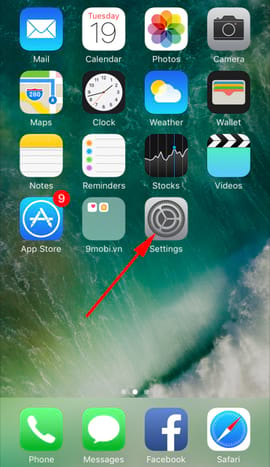
Bước 1: Để sao chép danh bạ từ SIM sang điện thoại iPhone, trước tiên từ giao diện sử dụng của thiết bị, các bạn truy cập vào ứng dụng Settings (Cài đặt).
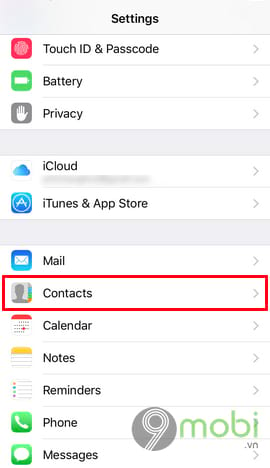
Bước 2: Giao diện Settings (Cài đặt) mở ra, tại đây các bạn tìm dến và nhấn vào mục Contacts (Danh bạ)
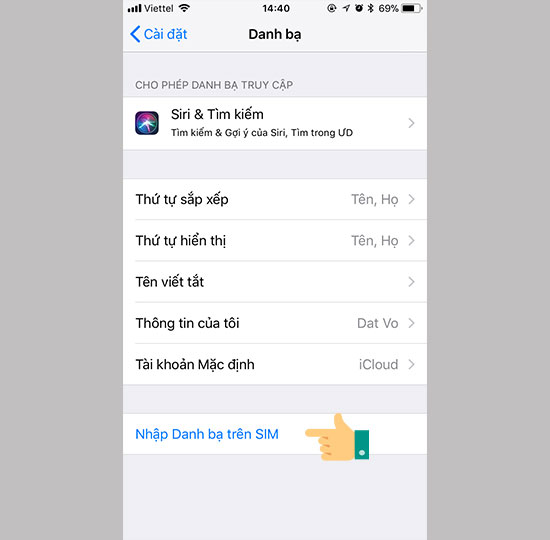
Bước 3: Tiếp tục nhấn vào tùy chọn Import SIM Contacts (Nhập danh bạ trên Sim) để chuyển danh bạ trên Sim vào máy.
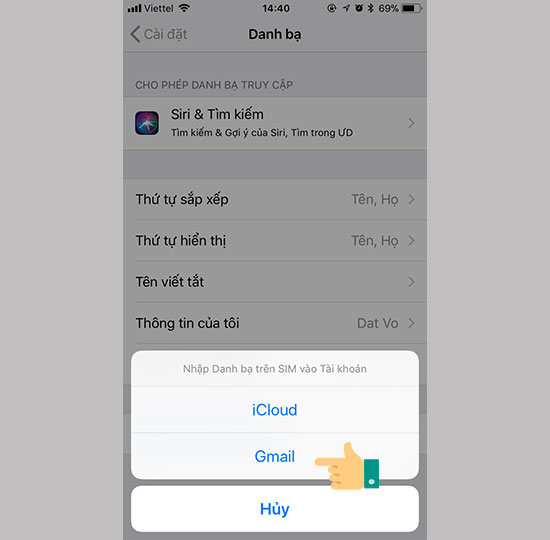
Bước 4: Đợi giây lát để hoàn tất quá trình copy danh bạ từ SIM sang điện thoại iPhone của bạn.
Chú ý: Thao tác này chỉ là sao chép danh bạ từ Sim sang máy nên bạn không phải lo lắng danh bạ của mình trên Sim bị xóa mất. Đồng thời bạn nên sử dụng tài khoản iCloud để lưu trữ danh bạ phòng trường hợp mất máy hay sảy ra lỗi khiến cho danh bạ của mình bị mất hoàn toàn không cách nào cứu vãn.
Như vậy trên đây là toàn bộ cách thực hiện việc sao chép danh bạ iPhone từ SIM sang máy khá là tiện mà nhiều người dùng iPhone không hẳn đã biết.
Những thao tác trên được Chosim24h.com hướng dẫn dựa trên thiết bị iPhone 6 chạy iOS 10 để hướng dẫn các bạn, đối với các thiết bị khác như iPhone X, iPhone 8, 8Plus, 7, 7 plus, 6s, 6s plus, 6, 5s, 5, 4s và iPad các bạn có thể thực hiện tương tự.
Ngoài ra, với các thiết bị chạy phiên bản iOS 9 trở xuống, để copy danh bạ từ sim sang điện thoại các bạn cần truy cập vào đường dẫn khác là Settings (Cài đặt)>Mail, Contacts, Calendar (Mail, Danh bạ, Lịch)> Import SIM Contacts (Nhập danh bạ trên SIM).
Việc sao lưu danh bạ là một công đoạn hết sức cần thiết với nhiều người, nó không chỉ bảo mật thông tin mà còn giúp người dùng có thể backup lại dữ liệu một cách nhanh nhất trong trường hợp mất máy. Ngoài việc danh bạ được đồng bộ lên tài khoản iCloud, một điều chắc chắn mà người dùng iPhone nào cũng trang bị cho thiết bị của mình, thì bạn cũng có thể dễ dàng chuyển danh bạ từ iPhone sang Gmail một cách đơn giản. Thông qua bài viết hướng dẫn cách đồng bộ danh bạ iPhone lên Gmail mà 9Mobi chia sẻ trước đó, bạn đọc có thể tham khảo lại để trang bị cho mình thêm một cách để sao lưu danh bạ điện thoại tránh trường hợp xấu nhất có thể xảy ra.
Với những chia sẻ hữu ích ở trên Chosim24h.com hy vọng các bạn sẽ áp ụng thành công đối với điện thoại của mình.
Ngoài ra khi có nhu cầu đặt mua cho mình những chiếc sim số đẹp các bạn cũng đường quên liên hệ đến Sim24h.
Sở hữu kho sim số đẹp giá rẻ khổng lồ, các loại sim đa dạng và phong phú, Chợ sim 24h.com là website chuyên về sim số đẹp hàng đầu Việt Nam với đội ngũ nhân viên tư vấn tận tình, chế độ sau bán hàng chu đáo. Chúng tôi cam kết bán sim nguyên kit, giá tốt nhất thị trường. Giao sim miễn phí tận nơi trên toàn quốc.
Chia sẻ

Kết Nối Đam Mê!
Liên Hệ
Tầng 4, BT8/B5, Ngõ 214 Đường Nguyễn Xiển, Khu đô thị Thanh Liệt, Hà Nội
813 Hưng Phú, P9, Q8, TP Hồ Chí Minh
88 Bắc Sơn, Chúc Sơn, Chương Mỹ, Hà Nội
+08.24.24.24.24
admin@sim24h.vn



VỀ Sim24h
CÔNG CỤ
Chính Sách



© 2009-2026 by
GPDKKD: 0303217354 do sở KH & ĐT TP.HCM cấp ngày 02/01/2007