Nguyễn Như Tuấn (Tuấn SIM) là Founder của thương hiệu Sim24h với 17+ năm kinh nghiệm trong lĩnh vực SIM số đẹp.
Chia sẻ


Hướng dẫn cách lắp sim vào iPad đơn giản dễ dàng nhất
Đăng ngày: 01/09/2022
Tác giả: Tuấn Sim
Như các bạn đã biết, iPad là một phiên bản máy tính bảng của thương hiệu Apple, bao gồm 3 dòng chính: iPad Pro, iPad Air, iPad Mini. Được thiết kế nhỏ gọn, đẹp mắt và nhiều chức năng tiện ích với người dùng, vì thế iPad được rất nhiều người lựa chọn. Loại thiết bị này cũng hỗ trợ lắp sim để tiện trong quá trình sử dụng, vậy bạn đã biết cách lắp sim vào iPad chưa? Cùng tìm hiểu bài viết dưới đây để xem chi tiết nhé!
Nội dung bài viết [ẩn]
Cách lắp sim vào iPad nhanh chóng chính xác nhất
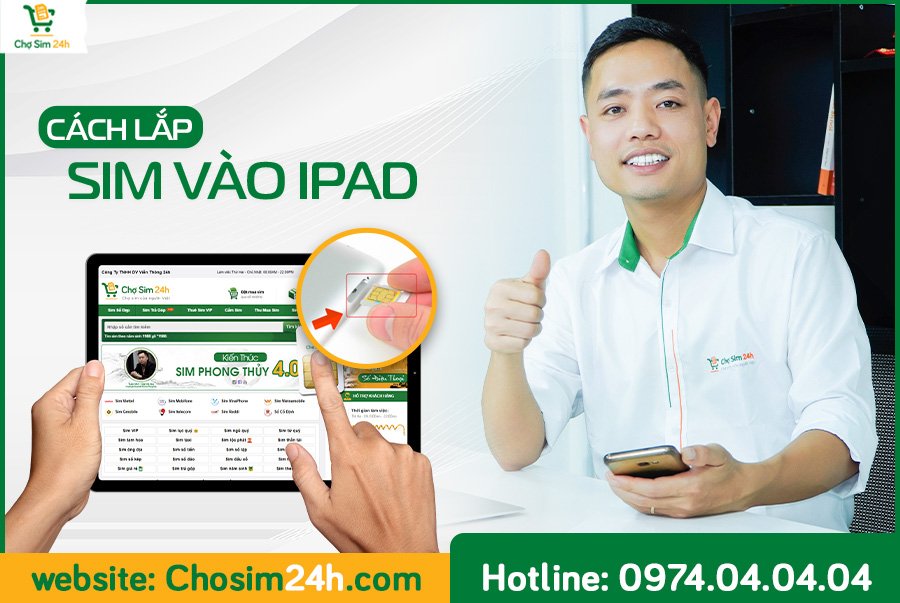
iPad cũng hoạt động trên cùng hệ điều hành iOS nhưng đã được sửa đổi với giao diện được thiết kế lại để phù hợp với màn hình lớn hơn. Nó cũng có các tính năng như: quay video, chụp ảnh, nghe nhạc, lướt web, gửi email… Cũng giống như các dòng máy tính bảng khác, tất cả các dòng iPad có hỗ trợ kết nối dữ liệu di động (3G, 4G LTE) sẽ đều có thể lắp thẻ sim, tuy nhiên không phải ai cũng biết cách lắp sim sao cho đúng.
Để lắp sim vào iPad bạn có thể thực hiện các thao tác như chúng tôi hướng dẫn dưới đây:
Bước 1: Cắm đầu của chiếc kẹp giấy hoặc dụng cụ tháo SIM vào lỗ nhỏ của khay đựng SIM, sau đó đẩy vào về phía iPad để tháo khay.
Lưu ý: Hình dạng và hướng của khay đựng SIM tùy thuộc vào kiểu máy iPad và quốc gia hoặc vùng của bạn.
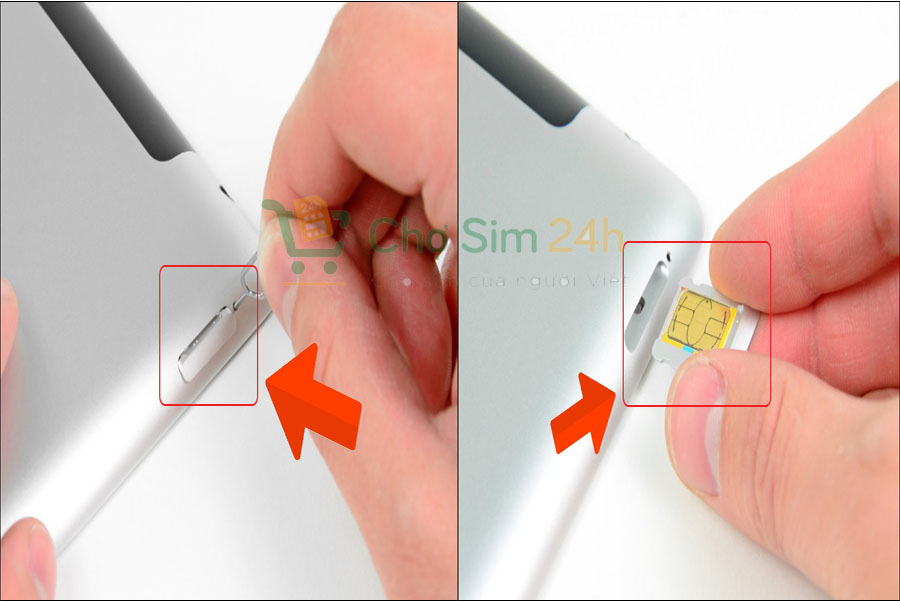
Bước 2: Tháo khay từ iPad.
Bước 3: Đặt SIM vào khay. Góc vát xác định hướng đặt chính xác
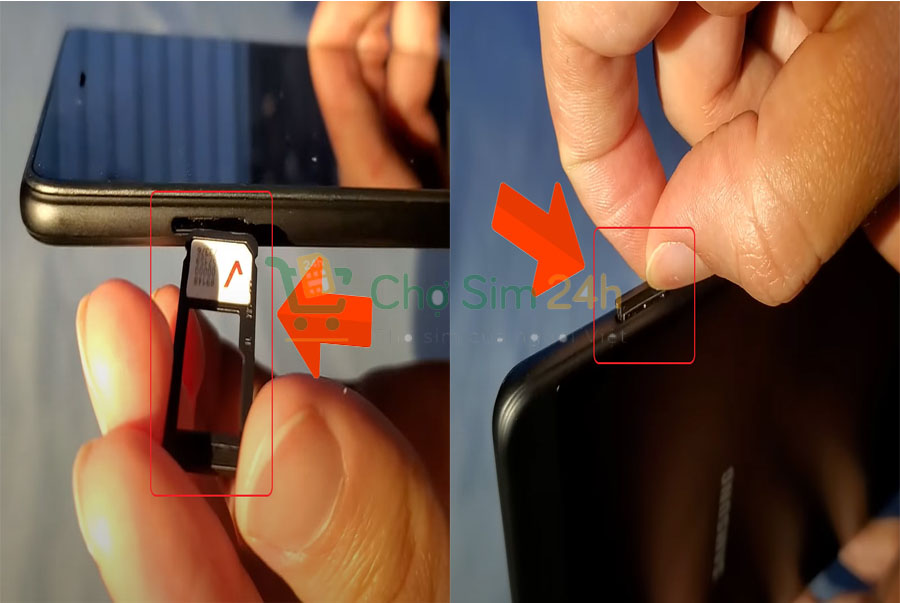
Bước 4: Cắm khay vào lại iPad.
- Nếu trước đó bạn đã thiết lập pin trên sim, hãy nhập pin một cách cẩn thận khi được nhắc.
Lưu ý: Nếu quên mã pin sim, bạn không nên cố nhập nhiều lần vì không đúng có thể khóa sim vĩnh viễn và bạn sẽ không thể sử dụng dữ liệu di động qua nhà cung cấp cho đến khi bạn nhận được sim mới.
- Dữ liệu di động yêu cầu gói dữ liệu không dây. Nếu bạn đang sử dụng SIM của bên thứ ba, hãy liên hệ với nhà cung cấp của bạn để thiết lập dịch vụ.
Sim iPad là sim gì? Phân biệt iPad wifi và iPad 3G
Sim ipad là gì?
Có rất nhiều khách hàng thắc mắc rằng sim của iPad là loại sim gì? Các dòng iPad dùng sim với 2 loại Apple sim và sim điện thoại. Apple sim đã được hỗ trợ trên các dòng iPad như: iPad Pro 12,9’’, iPad Mini 6, iPad Air, tuy nhiên người dùng vẫn chưa thể sử dụng tại Việt Nam. iPad có thể dùng được sim 3G, 4G, sim tương thích với iPad là những loại sim ở dạng nano sim nên người dùng cần bẻ SIM hay điều chỉnh kích thước phù hợp của sim trước khi gắn vào.
Phân biệt iPad wifi và iPad 3G
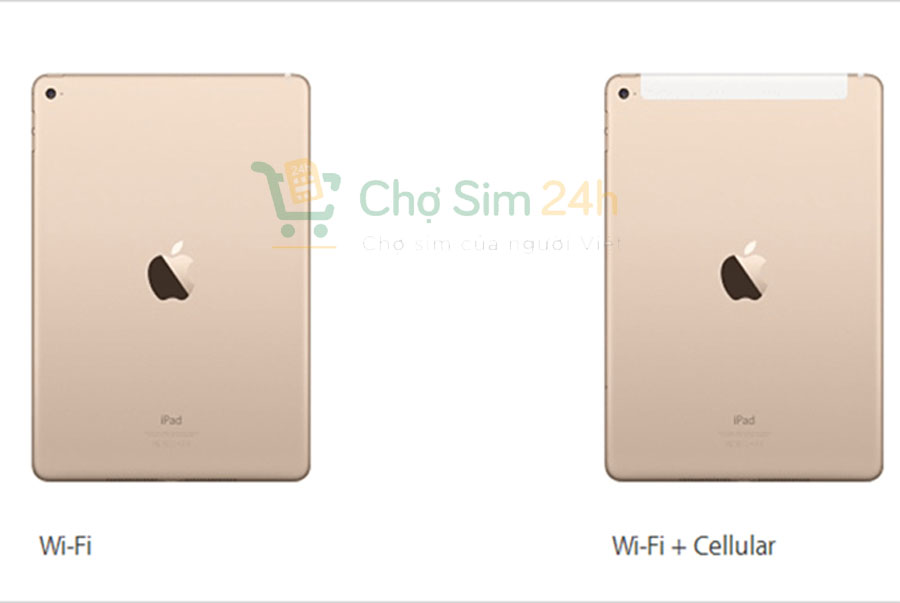
Bạn nên lưu ý khi chọn mua iPad vì chỉ có một số dòng có hỗ trợ sim, một số dòng chỉ có thể dùng Wifi. Vậy làm thế nào để phân biệt được 2 phiên bản này?
Thông thường iPad Wifi là iPad sử dụng để làm việc, giải trí thông qua kết nối Internet trực tiếp bằng thiết bị phát Wifi. Còn iPad 4G được thiết kế có 1 khe để cắm sim 4G như điện thoại. Sau khi cắm sim 4G vào bạn cũng có thể kết nối Internet và sử dụng lướt web như 1 chiếc điện thoại thông minh.
-
Về thiết kế: iPad 4G được thiết kế thêm khe lắp sim 4G để kết nối internet còn iPad Wifi thì kết nối trực tiếp từ các thiết bị phát Wifi. Bên cạnh đó iPad 4G còn có một tấm nhựa đen ở cạnh mặt sau của máy, có tác dụng như một chiếc ăng ten giúp máy bắt tín hiệu nhanh và mạnh hơn.
-
Về cài đặt: Với iPad 4G nếu bạn muốn tiết kiệm Data khi không sử dụng, có thể tắt tính năng kết nối internet trong mục cài đặt
-
Về tiện ích: iPad 4G có IMEI giúp tra cứu dễ dàng còn iPad Wifi thì không có tính năng này.
Ipad lắp sim vào có nghe, gọi được không? Tại sao?
Đây có lẽ là điểm quan tâm chung của rất nhiều người đang có ý định mua iPad, nhiều người băn khoăn thiết bị này có thể lắp sim, vậy thì nó có tính năng nghe, gọi như 1 chiếc điện thoại hay không.
Sự thật là các dòng iPad không hề có khe sim điện thoại thông thường, mà chỉ có khe cắm sim 3G/4G. Tuy nhiên, hiện nay bạn hoàn toàn mua sim điện thoại dung lượng khủng, bẻ nhỏ thành sim nano, hoàn toàn cho vào vừa khe sim 3G/4G. Nhưng với loại sim này bạn cũng chỉ có thể thực hiện chức năng nghe gọi qua các ứng dụng kết nối mạng, video call như messenger, zalo…
Tuy nhiên, từ hệ điều hành iOS 8 trở lên, bạn có thể tận dụng iPad để gọi, nghe điện, nhắn tin và nhận tin nhắn từ một iPhone khác cùng Wi-Fi. Để thực hiện được điều đó, từ iPad bạn vào Settings> FaceTime> bật mục iPhone Mobile Calls lên. Như vậy, bạn có thể thực hiện được cuộc gọi trong một khoảng thời gian nhất định.
Tham khảo cách quản lý dữ liệu di động ipad
Sau khi đã lắp sim vào iPad, để quản lý dữ liệu di động, bạn có thể thực hiện các thao tác dưới đây để quản lý dữ liệu di động.
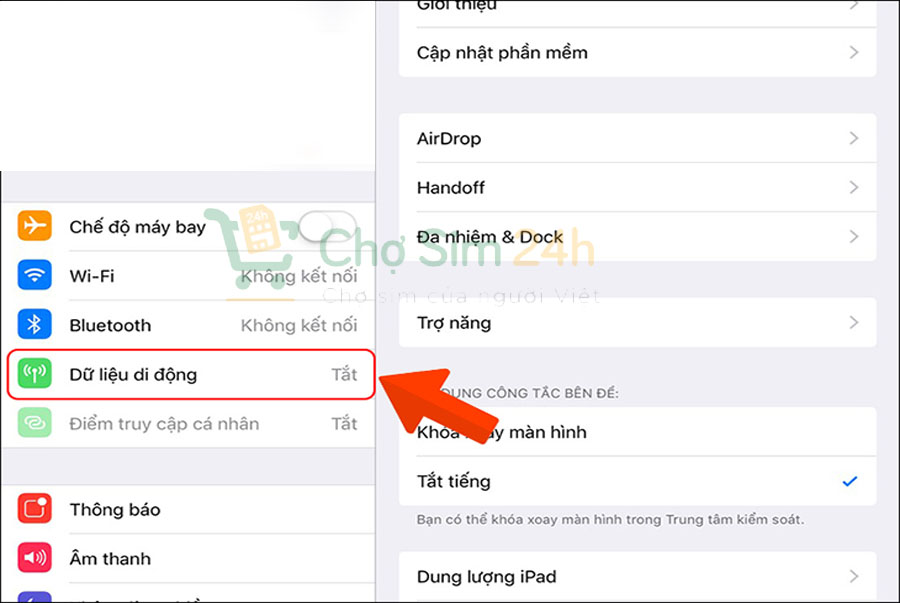
Vào phần Cài đặt> Dữ liệu di động.
- Truyền tất cả dữ liệu qua Wifi: Tắt Dữ liệu di động.
- Bật hoặc tắt LTE và chuyển vùng: Chạm vào Tùy chọn dữ liệu di động.
- Bật Điểm truy cập cá nhân: Chạm vào Thiết lập Điểm truy cập cá nhân (có sẵn từ các nhà cung cấp nhất định), sau đó làm theo các hướng dẫn trên màn hình.
- Quản lý tài khoản di động: Chạm vào Quản lý [tên tài khoản] hoặc Dịch vụ nhà cung cấp
Những vật dụng có thể dùng để chọc khe sim
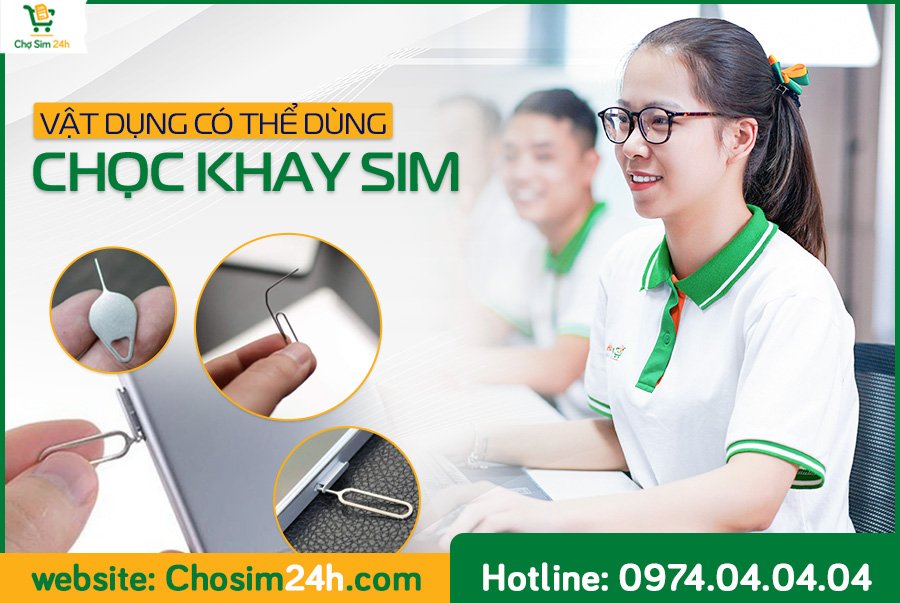
Với các dòng điện thoại, iPad sẽ có dụng cụ để chọc khe sim riêng, tuy nhiên nếu ko có thì bạn có thể dùng 1 số vật dụng thay thế như:
-
Kẹp giấy: Có cấu tạo, kích thước gần giống với que chọn khe sim nên bạn có thể dễ dàng sử dụng.
-
Tăm xỉa răng: Nên chọn tăm có đường kính vừa với khe sim
-
Kim băng: Tường hợp khẩn cấp bạn vẫn có thể dùng loại kim này nếu như không có dụng cụ chọc khe sim
-
Bút chì ngòi kim: Thiết kế đầu bằng sim loại nên bạn có thể dùng để thử chục sim
Lưu ý:
-
Những vật dụng này chỉ là những vật có thể để sử dụng chứ không thể thay thế hoàn toàn que chọc sim
-
Nên khi sử dụng bạn cần cẩn thận để tránh sự cố như bị gãy hay bị kẹp trong khe sim
-
Chọn vật dụng có kích thước phù hợp
Trên đây là những thông tin chia sẻ về cách lắp sim iPad cũng như những thông tin về loại thiết bị này, hy vọng sẽ thật sự hữu ích cho các bạn. Ngoài ra, bạn có thể truy cập vào website Chosim24h.com để xem thêm thông tin về các dòng sim số đẹp, dịch vụ nhà mạng nhé!
Chia sẻ

Kết Nối Đam Mê!
Liên Hệ
Tầng 4, BT8/B5, Ngõ 214 Đường Nguyễn Xiển, Khu đô thị Thanh Liệt, Hà Nội
813 Hưng Phú, P9, Q8, TP Hồ Chí Minh
88 Bắc Sơn, Chúc Sơn, Chương Mỹ, Hà Nội
+08.24.24.24.24
admin@sim24h.vn



VỀ Sim24h
CÔNG CỤ
Chính Sách



© 2009-2026 by
GPDKKD: 0303217354 do sở KH & ĐT TP.HCM cấp ngày 02/01/2007